
Designer de apresentação de IA
Crie novos slides, melhore os layouts e gere imagens de IA para fazer apresentações impressionantes com o Copilot no Microsoft PowerPoint.
Projetar slides profissionais do PowerPoint com IA

Gerar slides de apresentação elegantes
Converse com o Copilot no PowerPoint para explicar o novo tópico de apresentação e escolha um estilo como 3D, design simples ou retrô. Gere ideias de design para slides principais, como divisores, agenda ou slides de título. Examine as sugestões ou refine-as conforme necessário.

Aprimorar layouts de slide existentes
Mostre o conteúdo do slide com impacto usando o painel de sugestões de design do Copilot. Procure variações de layout inteligente com diferentes posicionamentos de texto e imagem que melhoram slides simples. Basta clicar para aplicar a nova estrutura de slides.

Criar imagens de IA de alta qualidade
Gere imagens e elementos gráficos de IA que se ajustam perfeitamente ao PowerPoint. Descreva as necessidades de imagem, infográfico ou plano de fundo do slide no Copilot e responda a perguntas de acompanhamento para criar o melhor visual. Baixe arquivos do chat ou peça à IA para inseri-los em um slide específico.

Desbloqueie a criatividade com a geração de texto para slide
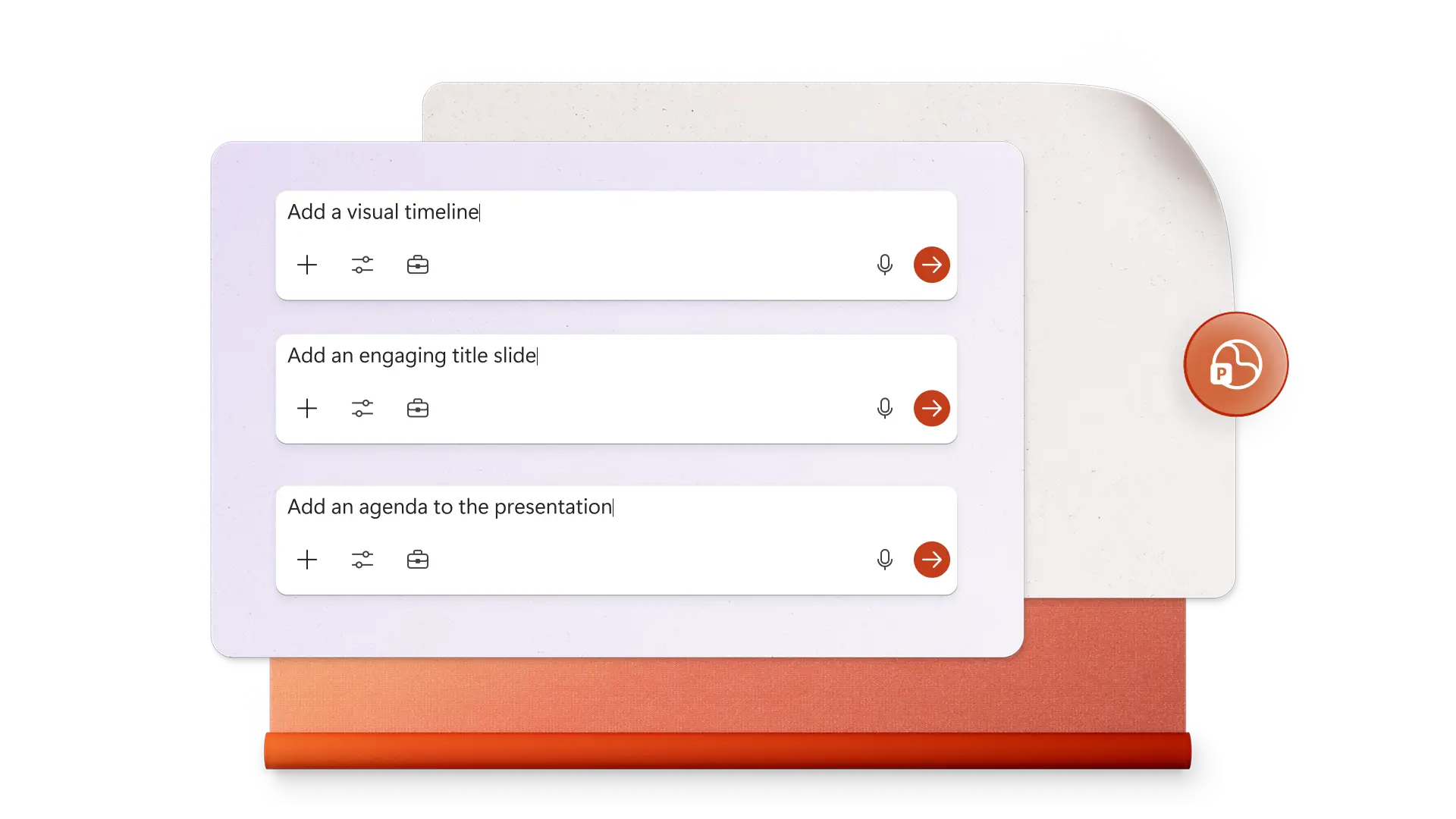
Crie um conjunto de slides impressionante rapidamente conversando com o Copilot para criar slides essenciais, como título, agenda, obrigado e muito mais. Supere os desafios de design descrevendo as necessidades de cor, layout e formatação por slide. Torne as apresentações de negócios mais rápidas solicitando que o Copilot aplique um modelo de marca da organização.
Crie imagens e infográficos com IA
Solicite que o Copilot crie telas de fundo de slide personalizadas, imagens contextuais, gráficos de processo, infográficos e mais elementos gráficos descrevendo as necessidades de design no chat. A IA também pode ajudar a pesquisar e inserir imagens de mídia aprovadas e ações sem royalties de modelos e bibliotecas da organização, perfeitas para apresentações de marketing.

Melhore o fluxo de apresentação com transições
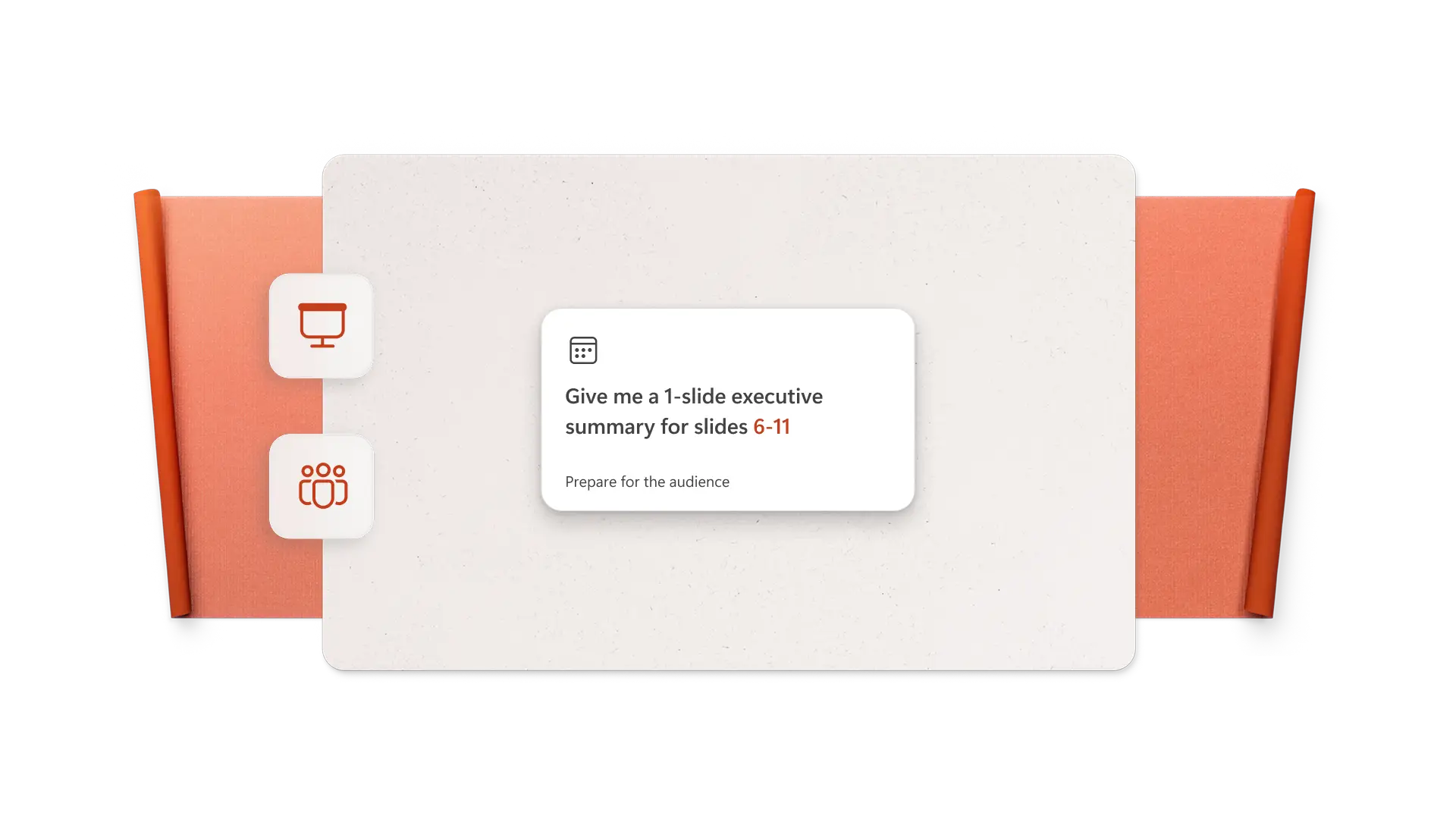
Adicione envolvimento a apresentações com sugestões de animação e transição do Copilot. Solicite que o Copilot examine o conteúdo e compartilhe o melhor estilo de transição e a duração ideal que corresponderão ao baralho. Siga as etapas para aplicar esmaecimentos, transformares ou outras transições para elevar conjuntos de slides diários, apresentações de slides de fotos e portfólios.
Colabore e compartilhe apresentações online
Convide colaboradores para revisar ou fazer alterações de design em tempo real no PowerPoint e, em seguida, salve a apresentação final. Compartilhe a apresentação com um link de compartilhamento seguro para o email de um destinatário, faça download como PDF ou imprima para compartilhar em apresentações para investidores e reuniões do conselho.

Como criar um único slide usando a IA no PowerPoint
Abra o PowerPoint e clique no botão Copilot para iniciar um chat.
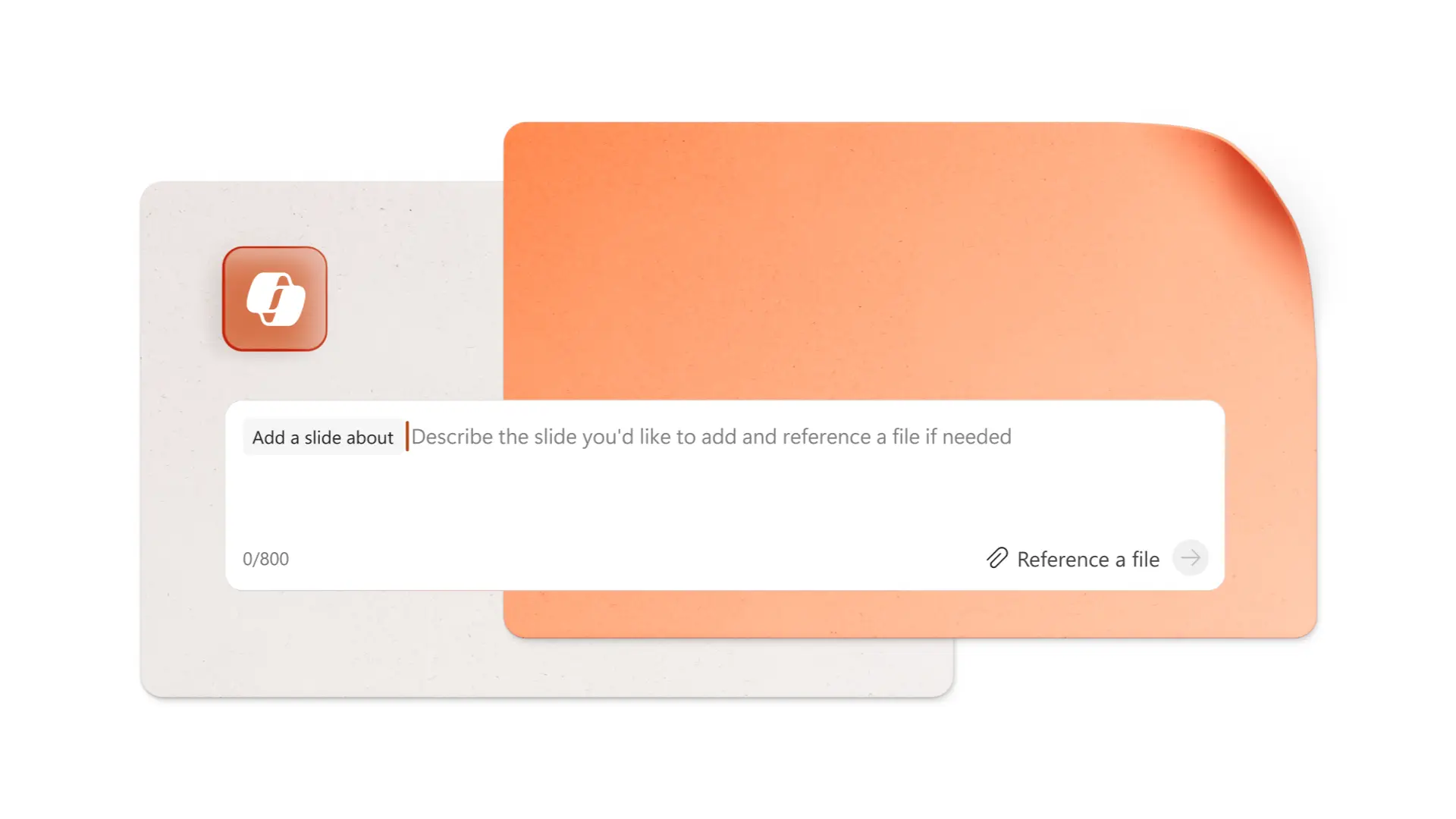
Descreva o tipo de slide específico, como "sobre mim", em seguida, adicione anotações sobre o conteúdo, a paleta de cores e as necessidades de imagem.
Examine o design de slide gerado pela IA no PowerPoint.
Refine o layout, a formatação ou as imagens usando o chat.
Personalize modelos de apresentação do PowerPoint com o Copilot
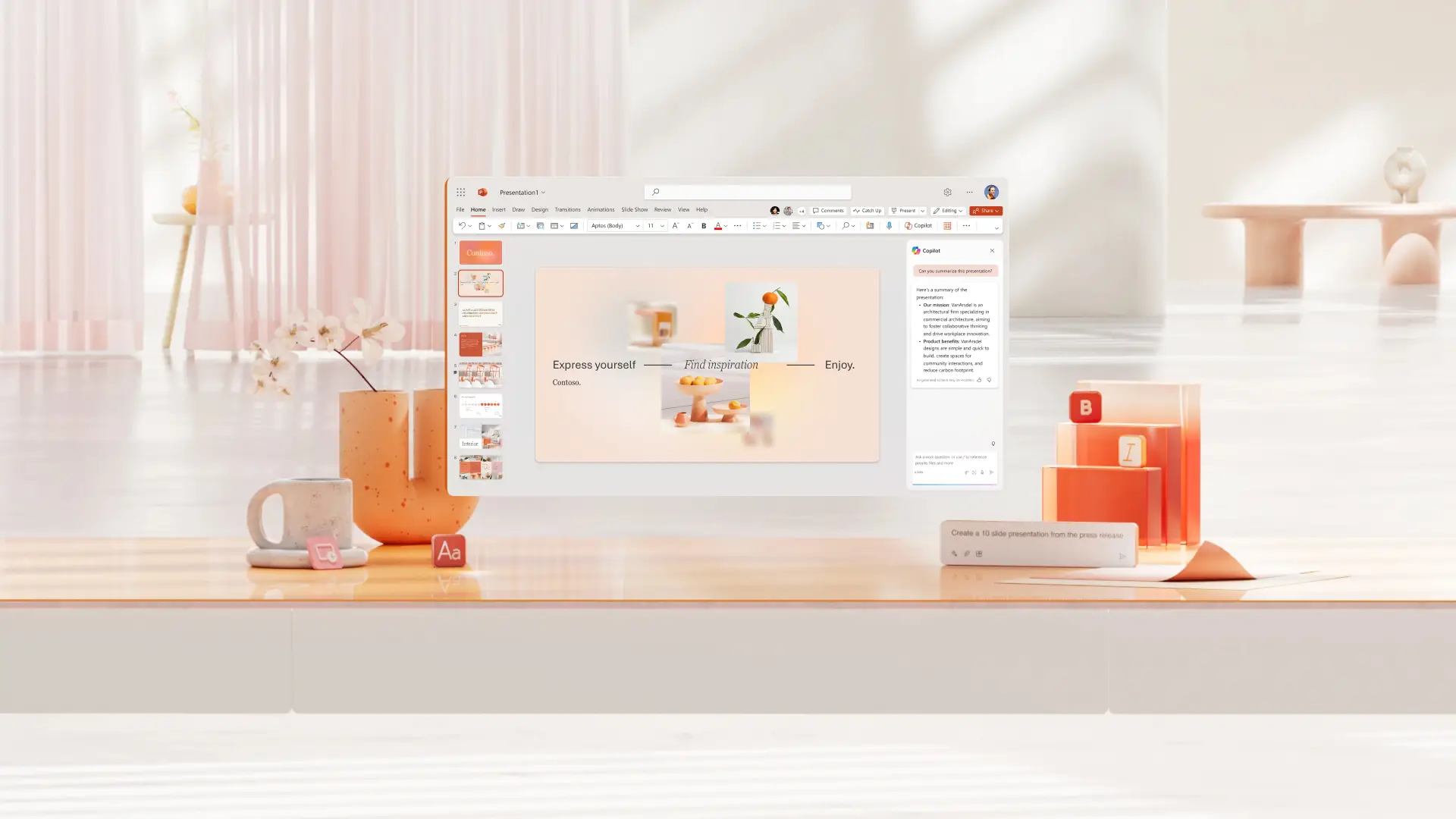
Escolha um modelo do PowerPoint bem projetado existente e transforme slides em branco em uma apresentação profissional com um fluxo claro rapidamente. Use o chat do Copilot para personalizar ainda mais o texto e os visuais para se adequar ao tópico da apresentação.

Perguntas frequentes
Como criar slides do PowerPoint com IA?
Crie slides elegantes do zero usando o Copilot selecionando um estilo de design para imagens, como mínimo, 3D e muito mais. Atualize os slides existentes usando o painel de sugestões de design do Copilot que pode sugerir alterações na tela de fundo, no layout e na formatação do slide. Examine e aplique alterações ou refine designs de slide usando o chat.
Além disso, solicite a adição de elementos de marca, como logotipos, geração de imagens personalizadas ou solicitação de sugestões de transição.
O Copilot pode adicionar identidade visual e logotipos a uma apresentação?
O Copilot no PowerPoint pode ajudar a manter apresentações alinhadas à marca aplicando modelos, cores, fontes e imagens da marca aprovados pela organização (incluindo logotipos) quando esses ativos são habilitados por um administrador. A IA pode editar um conjunto de slides mestre e manter uma paleta de cores de apresentação.
Como criar visuais para apresentações?
Crie visuais para apresentações do PowerPoint de várias maneiras com o Copilot. Gere uma nova imagem ou design, pesquise imagens de estoque que se ajustem ao slide, crie uma visualização de uma tabela de dados ou pesquise uma biblioteca de marcas no Microsoft 365 para obter recursos visuais aprovados.
O Copilot pode editar um modelo do PowerPoint?
Selecione um modelo do PowerPoint e clique no botão Copilot para iniciar um chat. Descreva o tópico da apresentação e sugira o comprimento recomendado da apresentação. O Copilot atualizará automaticamente o modelo com o novo conteúdo de apresentação de IA. Examine e solicite alterações no chat para aperfeiçoar a apresentação.
Quantos slides são necessários para uma apresentação de 10 minutos?
Use cerca de sete a dez slides para uma apresentação de dez minutos, tendo em mente que um único slide pode levar cerca de um minuto para apresentar, e os palestrantes também precisam de tempo para uma seção de introdução e conclusão. Para períodos mais longos, como apresentações de 30 minutos ou 45 minutos, os apresentadores podem usar dois ou três minutos por slide para que o público não fique sobrecarregado por um slide muito longo.