PowerPoint 中的 AI 演示文稿生成器工具

将想法转化为演示文稿
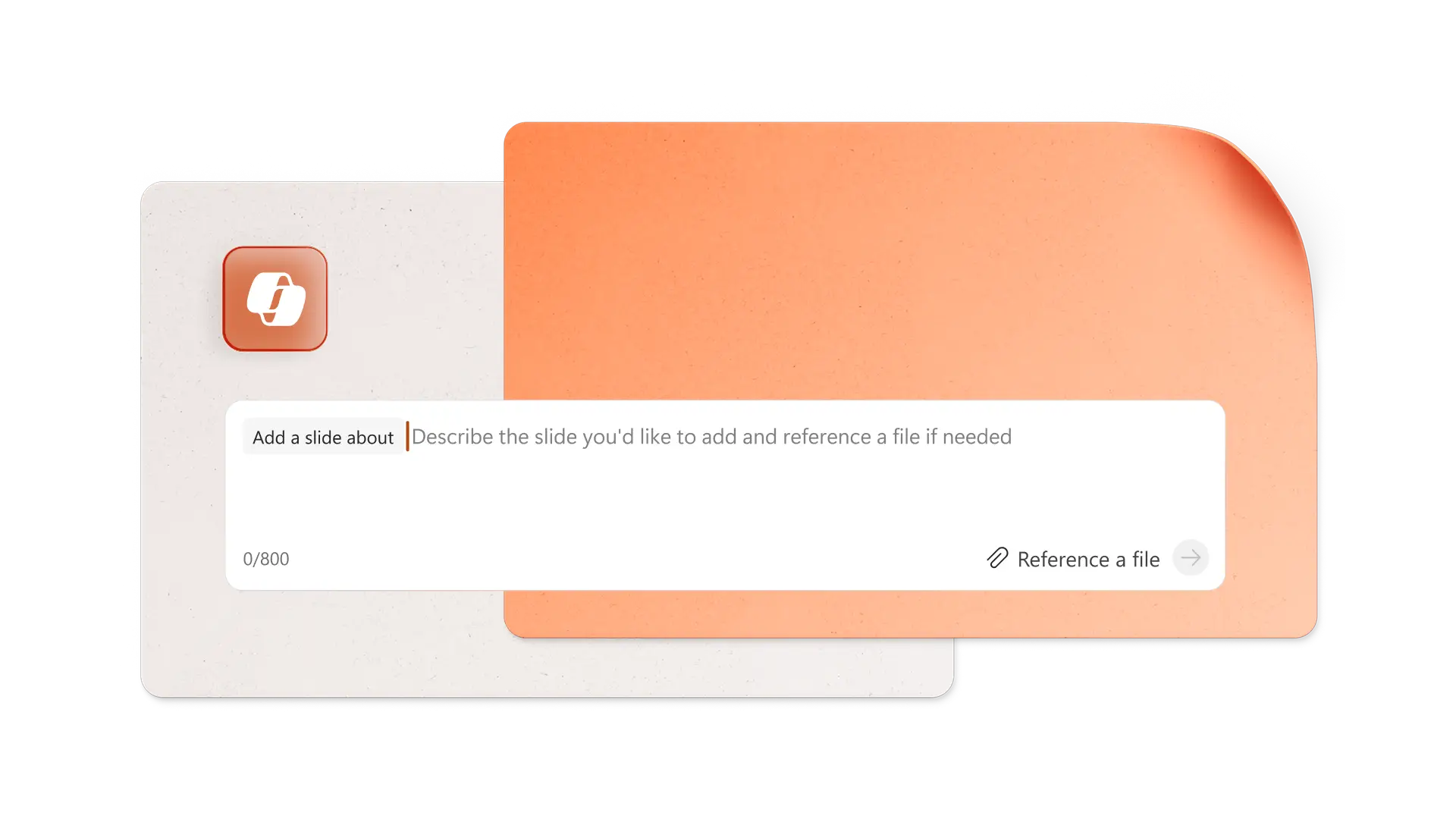
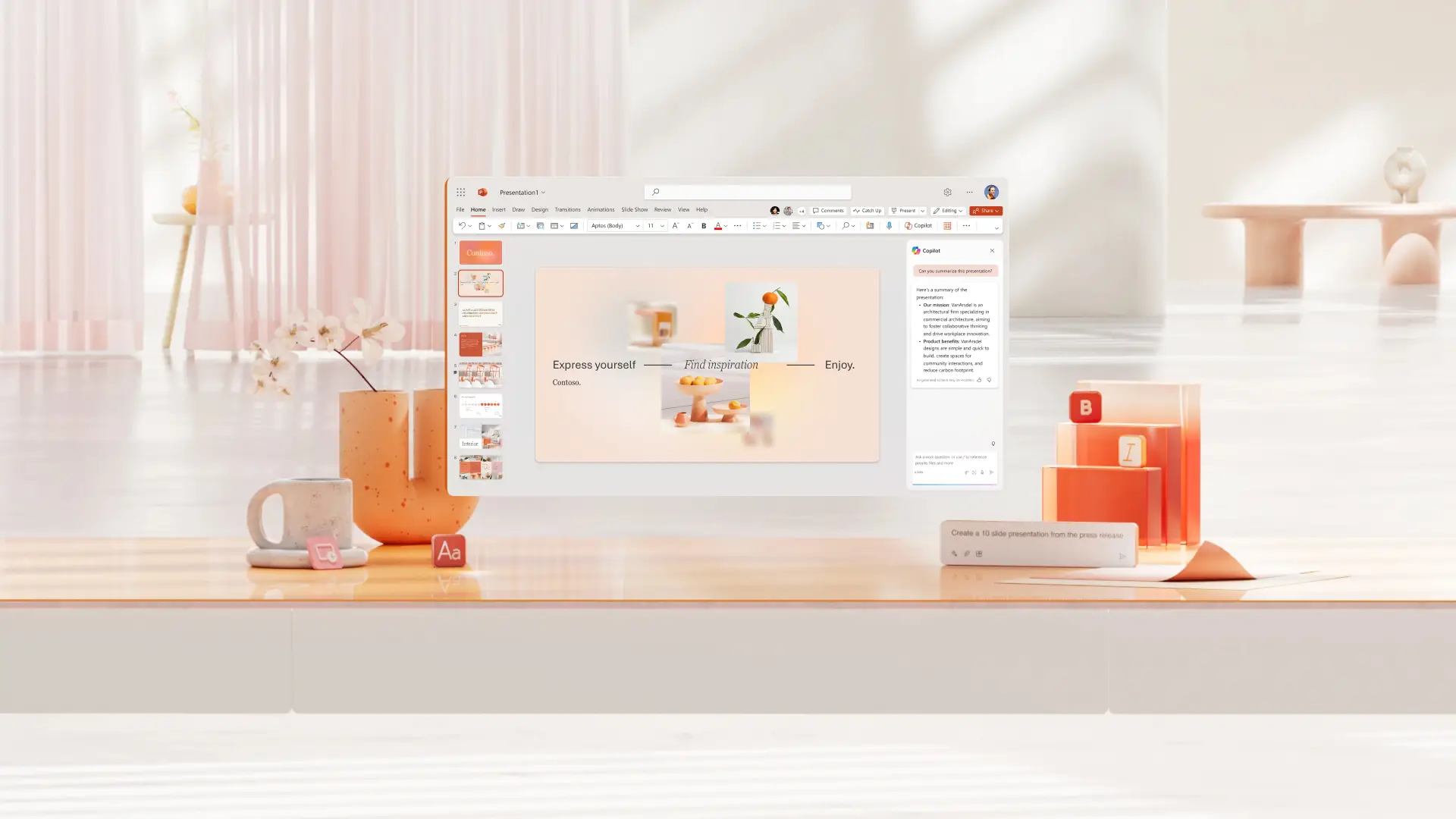
想一个主题,并与 PowerPoint 中的 Copilot 聊天,以生成精美演示文稿。AI 可以生成幻灯片大纲、创建幻灯片内容和视觉对象,还可以建议对演示文稿想法进行补充的智能布局。


从现有文件生成幻灯片
在 Copilot 聊天中附加 Word 文档、Excel 电子表格、Loop 页面或 PDF 文件,以自动生成幻灯片。AI 可以提取见解并以理想的演示文稿布局展示要点,从而节省编辑和格式设置工作的时间。

使用 AI 制作有吸引力的演示文稿
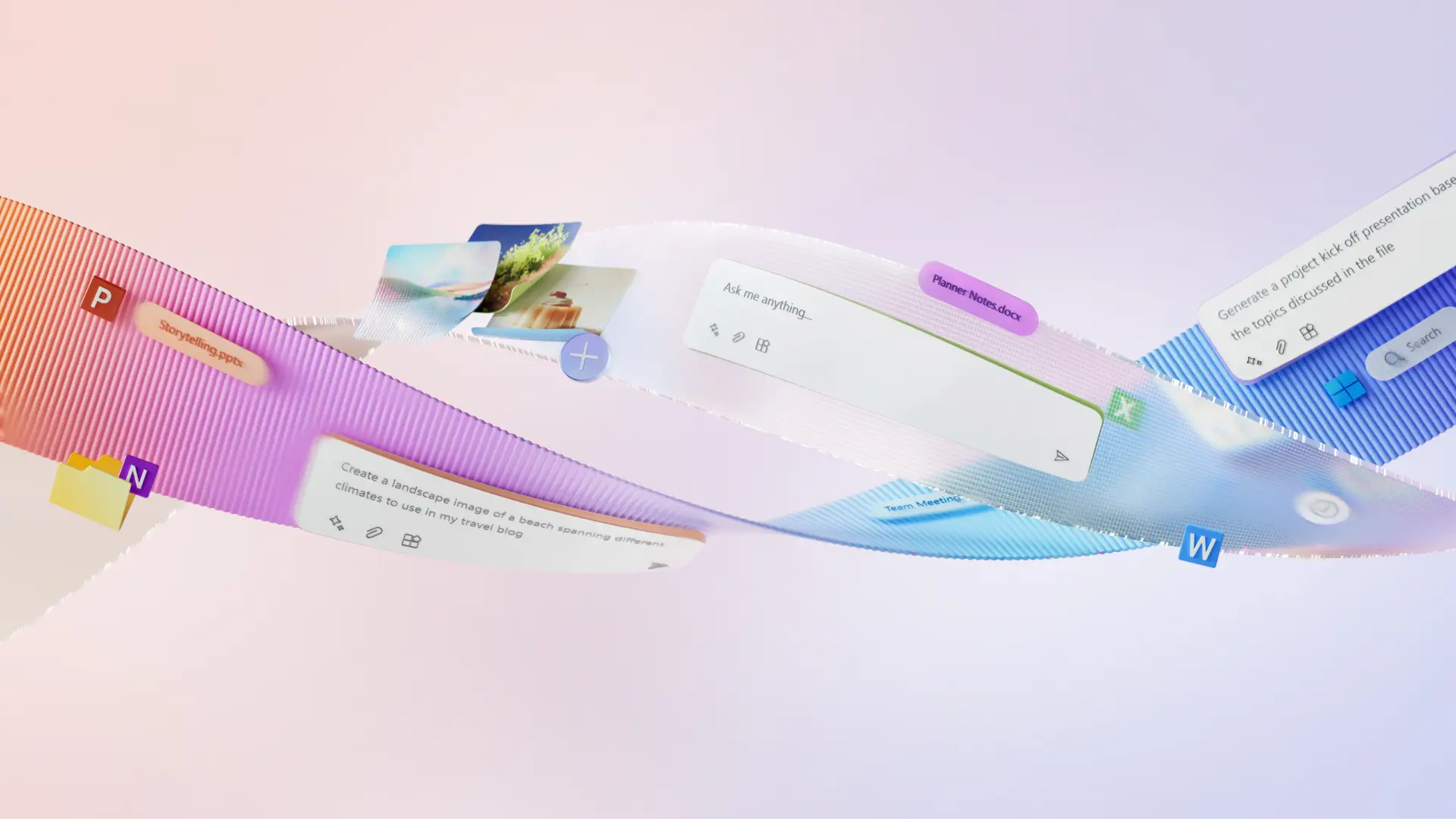
轻松将文本转化为演示文稿。与 Copilot 聊天,以从头开始研究,或从 OneDrive 或 SharePoint 安全引用工作文件,以生成品牌演示文稿。获得幻灯片设计灵感,或制作 AI 生成的图像和信息图,让主题变为现实。


协作、保存和共享演示文稿
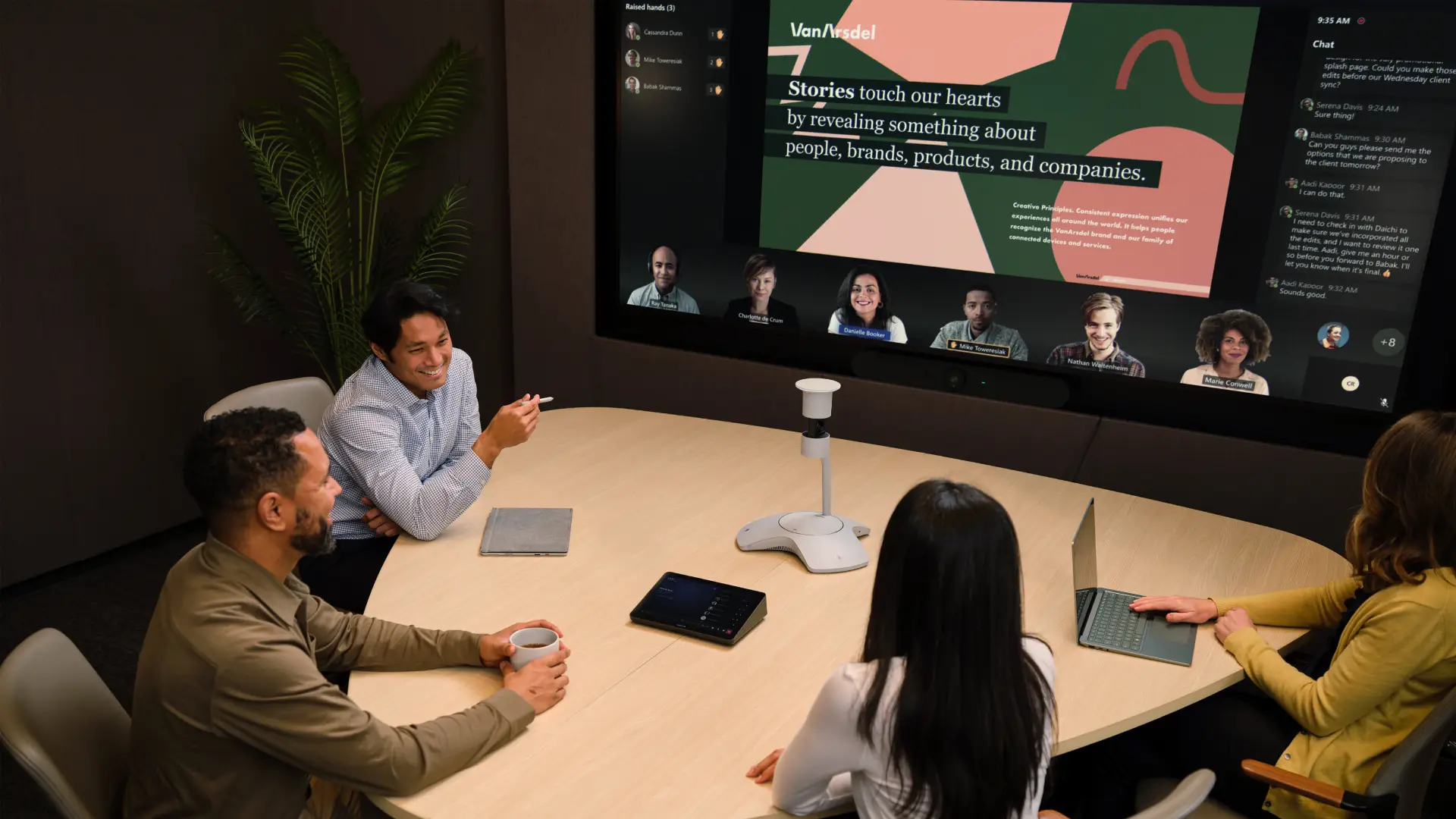
邀请团队成员使用 PowerPoint 网页版中的批注和提及来审阅和编辑演示文稿。准备就绪后,通过电子邮件或安全的 OneDrive 链接共享,或下载为 PDF 以在会议期间打印和分发。
如何在 PowerPoint 中创建 AI 演示文稿
打开 PowerPoint 并单击 Copilot 按钮,以开始聊天。
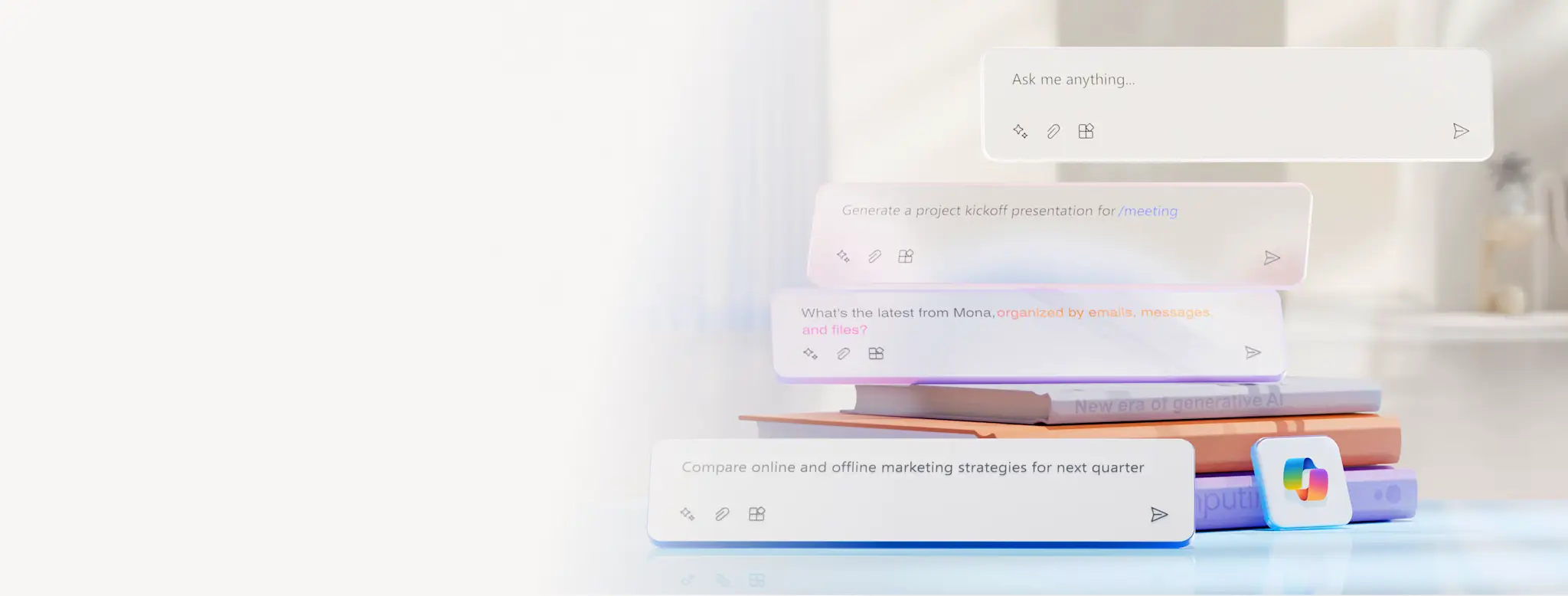
向 Copilot 描述主题或上传参考文档,以开始起草。
审阅幻灯片,并要求 Copilot 更新文本或生成演讲者备注。
优化幻灯片设计、布局、格式设置和品牌打造,以匹配愿景。
通过电子邮件、PDF 或安全的 OneDrive 链接保存和共享 AI 演示文稿。
阅读详细信息


常见问题解答
AI 能否创建 PowerPoint 演示文稿?
Copilot 可以使用简单提示生成 PowerPoint 演示文稿。作为 AI 演示文稿制作工具,Copilot 创建适合主题的完整文本和图像,并提供专业的 AI 设计建议和格式设置,以节省时间。
如何使用 AI 创建 PowerPoint 演示文稿?
使用聊天描述 PowerPoint 中的 Copilot 的演示文稿主题、受众和风格。接下来,审阅幻灯片草稿,并请求进一步更改,直到演示文稿满足需求。
AI 能否改进 PowerPoint 演示文稿?
Copilot 可以优化内容、定制模板和增强幻灯片结构,以创建更有吸引力的演示文稿。它可以推荐设计改进,例如布局、图像和格式设置更新,使幻灯片精美专业。