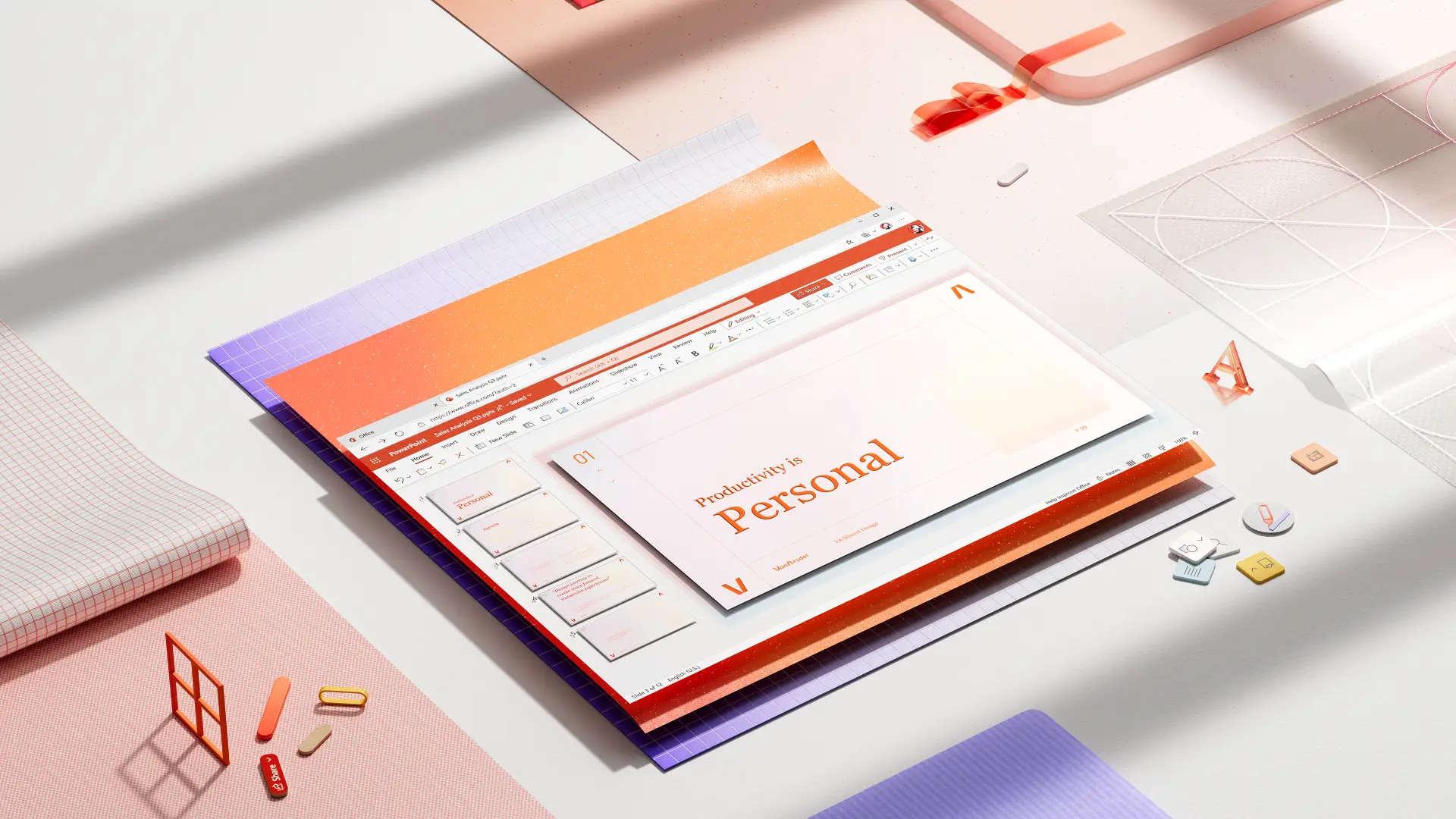
メッセージを理解している魅力的な視聴者に提示すると、それは素晴らしい気持ちですが、それは偶然には起こりません。 重要な情報を提示することはできますが、スライドに興奮がない場合、視聴者は興味を失う可能性があります。 対象ユーザーの質問、アニメーション、ビジュアルなどの要素を含む対話型プレゼンテーションを使用すると、分析情報をより効果的に伝え、提示できます。
Microsoft PowerPoint には、対話型のプレゼンテーションを行うのに役立つさまざまな機能が組み込まれています。 アニメーション、ライブ クイズ、SmartArt などの便利なツールに誰もがアクセスできます。 Microsoft 365 サブスクリプションでは、 PowerPointで Copilot し、AI プロンプトで画像、話者のノート、完全なプレゼンテーションなどの要素を作成します。 PowerPointでインタラクティブなプレゼンテーションのアイデアについて説明しましょう。
対話型プレゼンテーションとは
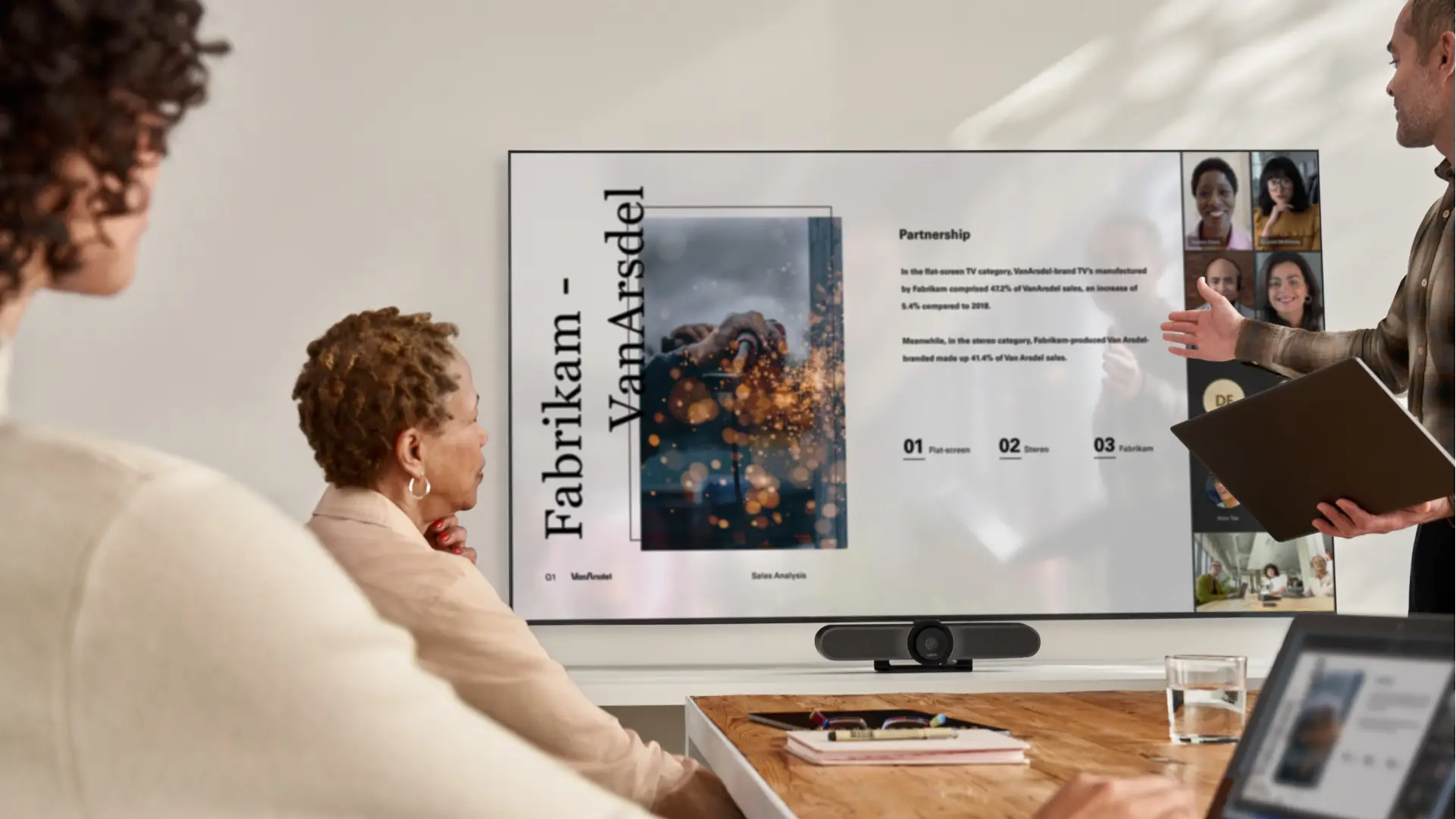
インタラクティブなプレゼンテーションでは、配信とクリエイティブなデザイン要素を魅力的にすることで、視聴者が重要な分析情報やメッセージを学び、保持するのに役立ちます。 また、今後の会議、その日のタスク、週末の計画、または昼食のために何を食べるべきかなど、視聴者が持つ可能性のある気晴らしと競争するのにも役立ちます。
魅力的な対話型プレゼンテーションのヒント
アイスブレーカーの質問、一貫したデザイン、インタラクティブなグラフ、説得力のある物語、および視聴者の相互作用を使用して、インタラクティブなプレゼンテーションを作成します。
砕氷船の質問を使用する
アイスブレーカーに関する質問の最初から参加者を取得します。 あなたは、主なトピックに基づいて考えさせられる質問を使用したり、驚くべき統計や個人的な逸話を提示することができます。 注目を集め、好奇心を引き起こしながら、人々をリラックスさせましょう。
Copilot のヒント: トピックと対象ユーザーの種類に基づいてアイスブレーカーの質問を生成するように Copilot に依頼します。
プレゼンテーションのデザインの一貫性を維持する
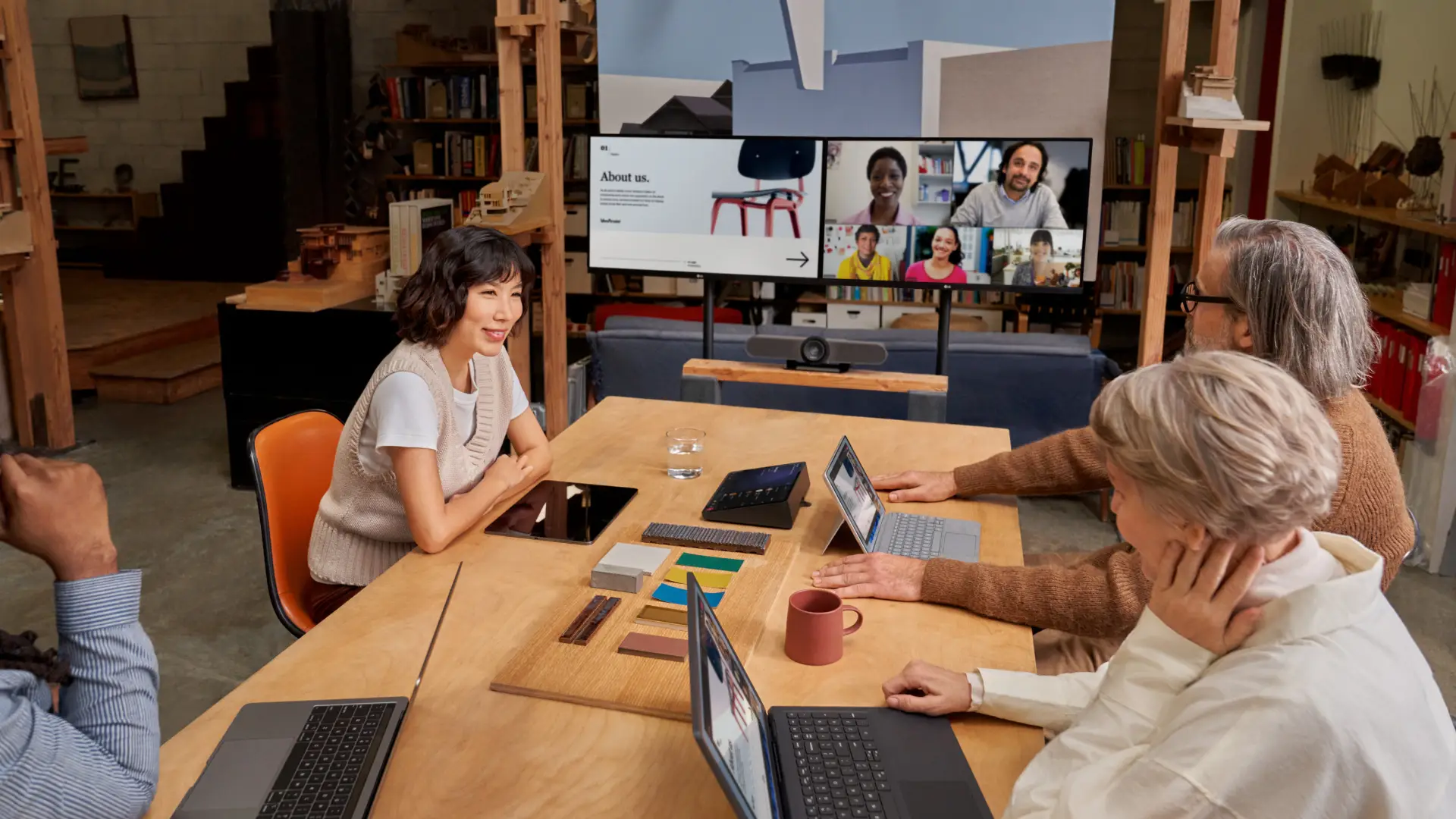
不一致のデザインや情報密度の高いスライドが対象ユーザーのエンゲージメントを妨げるのを禁止します。 ブランド化されたスライド デザインまたは カスタムカラースライドの背景、まとまりのあるカラーパレット、スクリーンとプロジェクターの両方がアクセス可能なシンプルなsans-serifフォント。 この方法では、プレゼンテーションを通してユーザーをガイドするときに、対象ユーザーの注意が維持されます。
Copilot のヒント: プレゼンテーションを整理して、AI とのフローと視聴者のエンゲージメントを向上させます。 Copilot に、テキストが多いスライドを分割する独自の目を引く画像を生成させます。
スライドの切り替えによるプレゼンテーション フローの改善
視聴者の焦点を維持するシームレスな切り替えで魅力的なプレゼンテーション フローを作成します。 使用 Morph をPowerPoint してオブジェクト、画像、テキストを変換し、スライドの魅力を高めます。 たとえば、テキストをスライド間で上にスクロールしたり、画像を画面全体に滑らせたりできるようにします。 スライドを切り替えるときに、キー ポイントを回転して強調表示する図形を検討してください。 フローを維持するために、プレゼンテーションの物語で遷移語を使用することを忘れないでください。
対話型のグラフ、マップ、グラフで注目を集める
SmartArt を使用して図とインフォグラフィックをアニメーション化することで、データとプロセスをより興味深いものにします。 たとえば、SmartArt 階層の各レベルにフェード アニメーションを表示して、対象ユーザーのフォーカスをガイドします。 から発表する場合 Microsoft TeamsのPowerPoint Live、対象ユーザーメンバーは自分のペースで SmartArt アニメーション、スライド、ビデオなどをクリックできます。
Copilot ヒント: グラフと SmartArt を生成して、より視覚的な関心を持つデータ テーブルを AI に置き換えます。
対話型スライドショーのストーリーを作成する
プレゼンテーションに明確なストーリーを提供することで、視聴者との交流をさらに促進します。 シーンを設定し、解決する課題や障害を提示し、対象ユーザーを解決策に導きます。 ストーリーを開発するときに統計、驚き、逸話に魅了されます。 リハーサルの準備ができたら、発表者コーチからプレゼンテーションスキルに関するリアルタイムのフィードバックを受け取ります。
Copilot ヒント: 対象ユーザーと一致するスピーカー ノートを生成し、対話を改善するための質問や逸話を含めます。
対象ユーザーとのEngage
最後に、プレゼンテーション全体を通して対象ユーザーと関わることを忘れないでください。 話しながらあなたのトーンを変え、誰かが同じように感じているかどうかを尋ね、関連する話を伝えます。 または、ライブ 投票を作成するか、直接の質問に対する実地回答を求めます。 対象ユーザーのディスカッションに対して、対人またはオンライン チャットを通じて、オープンエンドの質問をします。
対話型スライド プレゼンテーションを構成する方法
構造プレゼンテーション, ピッチ デッキ、および 意図を持ってポートフォリオプレゼンテーション を行い、視聴者がエンゲージメントを維持し、メッセージを内部化するのに役立ちます。 マクロ レベルでは、概要、開発、結論などの基本的なフェーズを対象ユーザーに伝えます。 個々のスライドでは、一度にあまりにも多くの情報で視聴者を圧倒しないように注意してください。
聴衆に挨拶する
フレンドリーで自然な挨拶から始めて、トーンを設定します。 直接目を合わせるか、カメラを見て観客を歓迎します。 2 番目の画面を使用してデジタル表示する場合は、カメラの場所に注意してください。 また、注目を集めるために、砕氷船の質問から始めてみてください。
自己紹介と主なトピック
プレゼンテーションに関連する経験と背景のみを説明します。 次に、プレゼンテーションで解決するトピックまたは重要な問題と、それが対象ユーザーにとって重要な理由を紹介します。 最後に、議題を説明することで、期待する内容の簡単なプレビューを提供します。
解決するストーリーや問題を開発する
開発部分を論理的なセクションに構成し、それぞれのスライド間で物語の流れを維持します。 関心を維持するには、切り替え、視覚的なグラフ、例、逸話を使用します。 話者のノートに、質問、投票、ショーオブハンズ応答を含める場所を追加します。
最終的な解決
解決策まで構築し、対象ユーザーにとって重要な理由の概要を提供します。 プレゼンテーションの主要なポイントを修正し、重要なポイントで終了します。 対象ユーザーを招待して、会社とつながったり、重要なメッセージを振り返ったり、学習内容を仕事や生活に適用したりします。
対象ユーザーの質問に回答する
関心のある対象ユーザーが質問を受ける可能性が高いため、質問の最後にしばらく時間を置きます。 他のユーザーが読み上げられるように、回答するときに質問を繰り返します (チャットに質問があるオンライン プレゼンテーションを含む)。 これにより、プレゼンテーションのコンテンツを自分の生活に適用するのに役立ちます。
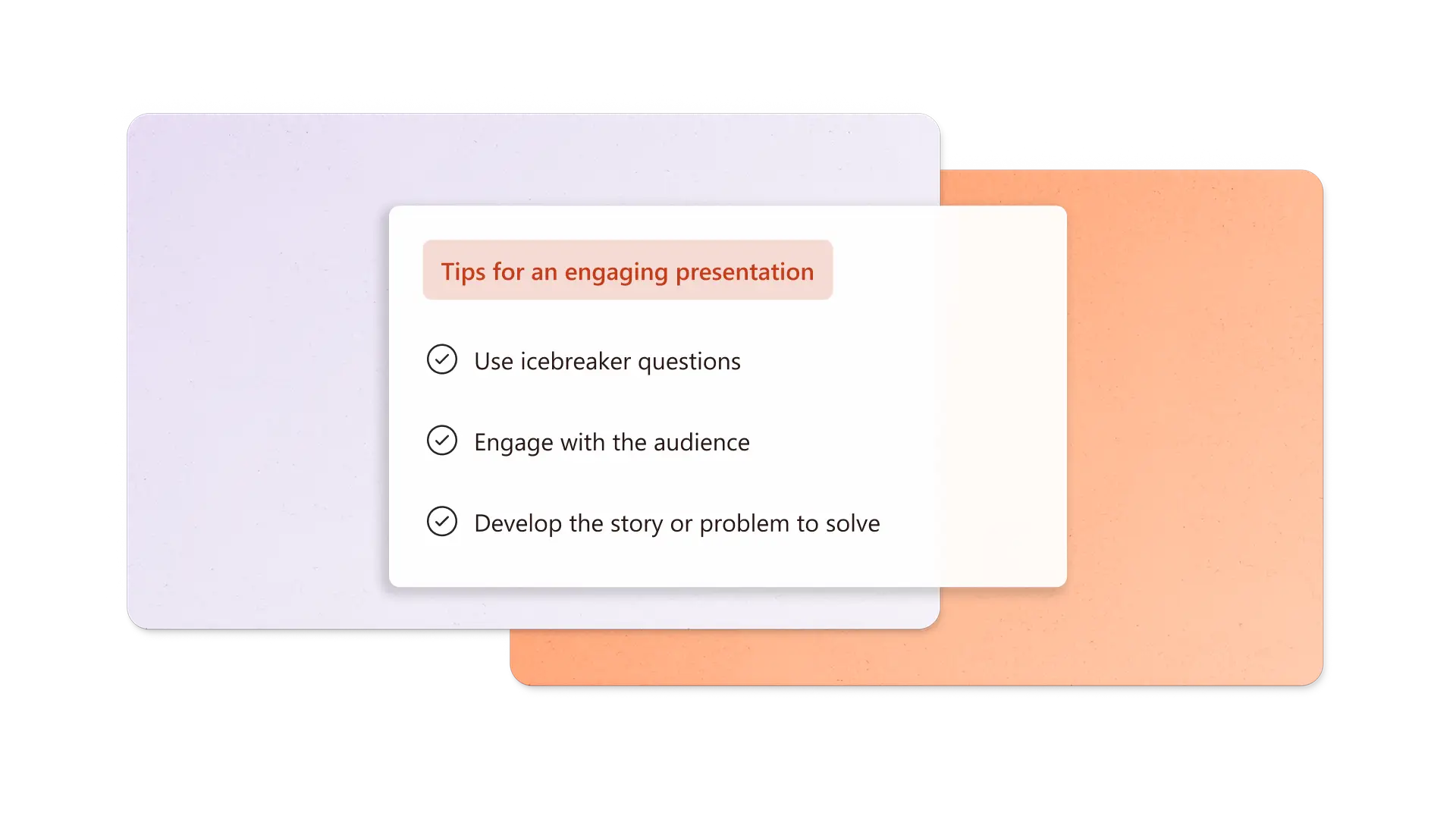
ストーリーをサポートする構造で、アイスブレーカーの質問、一貫性のある設計、シームレスな切り替え、対話型グラフを使用して、魅力的な対話型プレゼンテーションを作成します。 探索 PowerPoint または の Copilot今すぐ 新しいプレゼンテーションから 始めましょう。
Frequently asked questions
How many slides should I include in a presentation?
A slide can take one to two minutes to present, so five to ten slides for a ten minute presentation would be sufficient. Consider talking speed and the amount of data on each slide when timing a presentation. Below are a few more slide presentation timing examples:
Seven to 15 slides for 15 minutes
Ten to 20 slides for 20 minutes
15 to 30 slides for 30 minutes
25 to 45 slides for 45 minutes
How do I start and end a presentation?
Start confidently by introducing yourself, giving an overview of the topic or main problem, and posing an icebreaker question to the audience. When it’s time to end, recap the important points of the presentation, close with a call to action or inspiring quote, and open the presentation to audience questions.
Which interactive tools work best in a webinar vs in-person?
In webinars, you can use emoji reactions, digital hand raising, polls, questions in chat, and animated SmartArt to keep people engaged. For an in-person presentation, you can use live demonstrations, physical props, and volunteers to boost interaction. Both types benefit from audience questions.
Can interactive presentations be too distracting?
Adding too many creative elements and audience questions to a presentation becomes distracting. The key is to balance interactive slide elements with traditional lecture-style delivery and as a result does not overwhelm the audience.
How can I measure the effectiveness of my presentation?
Ask for audience feedback right after the presentation in a question session or send a survey or poll after the event. Record how many signups, downloads, or sales are generated after the session and how it's contributed to specific goals or outcomes.