
AI を使用してプレゼンテーションを作成する方法

インフォグラフィック メーカー
Microsoft PowerPoint の魅力的なインフォグラフィック テンプレート、アイコン、タイムライン、フローチャート、SmartArt を使用してデータを視覚化します。
簡単なデザイン ツールで魅力的なインフォグラフィックを作成

デザイン要素を組み合わせる
無料のストック画像、アイコン、読みやすいフォントを使用して、インフォグラフィックをさらに魅力的に演出できます。ドラッグ アンド ドロップで数字やグラフィックスを追加してテンプレートをカスタマイズしたり、アイデアを説明するための AI 画像を生成したりできます。

ブランドス タイルで仕上げる
カスタム ブランドのカラー パレット、ロゴ、フォント、スライドの背景を使用して、すべてのインフォグラフィックで一貫した外観を作成します。ブランド化されたインフォグラフィックをソーシャル メディアで共有し、プレゼンテーションに埋め込み、思考リーダーシップを確立します。
![[PowerPointでの共同作業] アイコン](https://media.clipchamp.com/powerpoint/128/5DTcqFfPVjDnDbrFH94WF1)
リアルタイムで共同作業と編集を行う
学校の課題、販売教育、ビジネス プレゼンテーション、プロジェクトのタイムライン用のインフォグラフィックをチームで作成します。プレゼンテーションのコメントやメンションを通じて、チームメイトにレビューと編集を依頼します。

インフォグラフィック テンプレートを使用して重要なアイデアを提示する
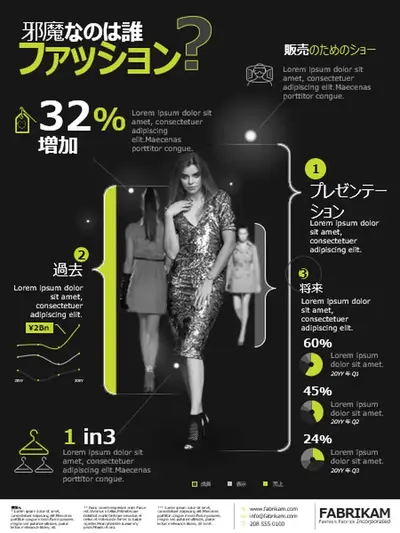
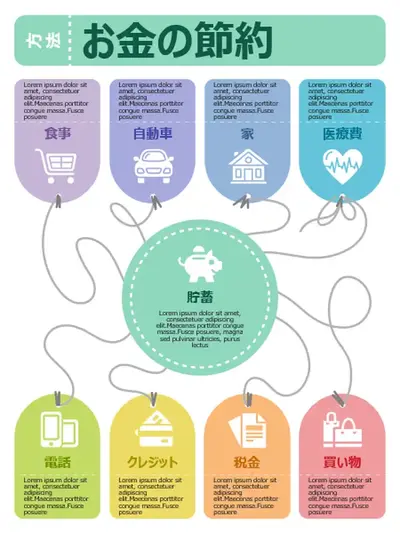
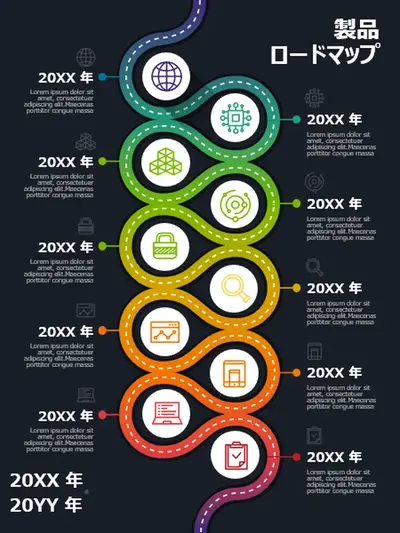
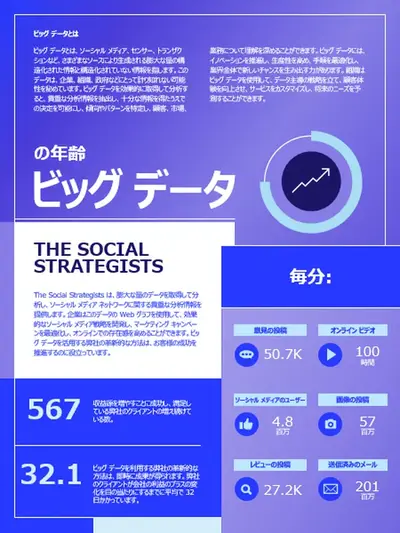
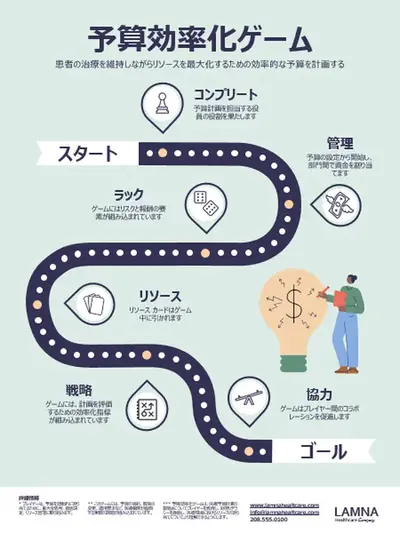
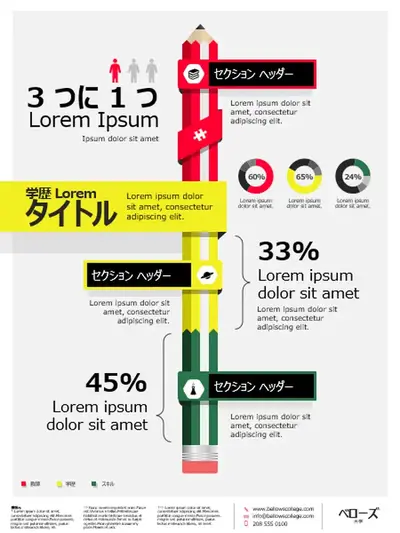
プロジェクトのタイムライン、フローチャート、ロードマップ、組織図、学術ポスター向けのカスタマイズ可能なインフォグラフィック テンプレートで、時間を節約できます。
インフォグラフィック テンプレートで時間を節約する
プレゼンテーション メーカーを使用して簡単にビジュアルを作成できるインフォグラフィック テンプレートからインスピレーションを得ましょう。明瞭さを重視した洗練されたデザイン、またはエンゲージメントを重視したカラフルなビジュアルを選択します。目を引くインフォグラフィックから始めると、独自のデザインを手作業で作成する手間が省けます。

ビジュアルとアイコンを使用してカスタマイズする
PowerPoint ライブラリのアイコン、イラスト、矢印、図形、線を使用して複雑な情報を簡略化します。Microsoft 365 ユーザーは、高品質のストック画像にアクセスして、教育、仕事、その他の目的でインフォグラフィックを作成できます。
チャートで情報を生き生きと表現
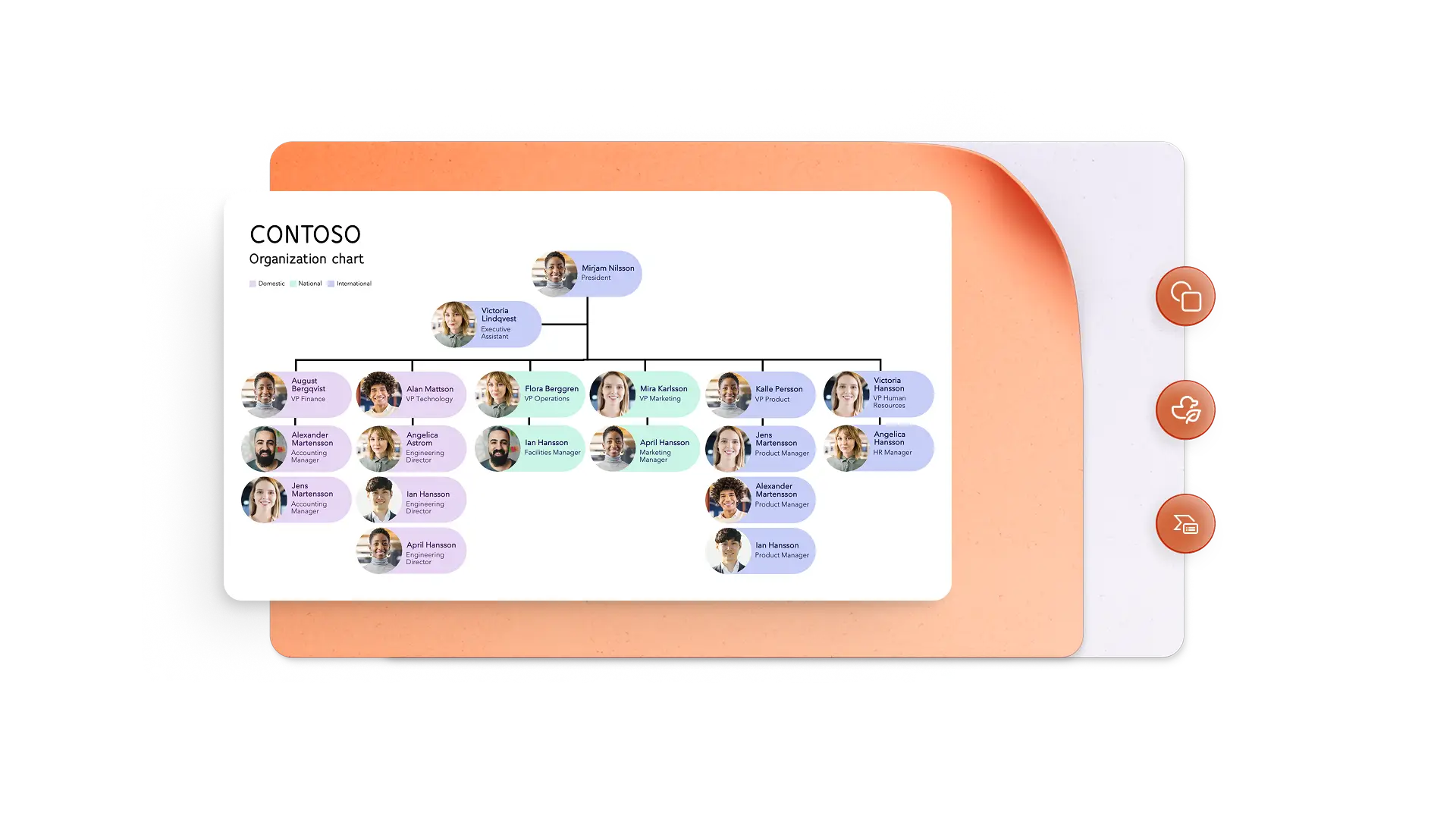
カスタム SmartArt ダイアグラムを使えば、複雑な情報も分かりやすく表現できます。コンテンツをリスト、サイクル、階層、タイムラインで整理できます。既存の Excel の表をインフォグラフィックにインポートすると、データを常に最新の状態に保つことができます。

AI でインフォグラフィックを作成
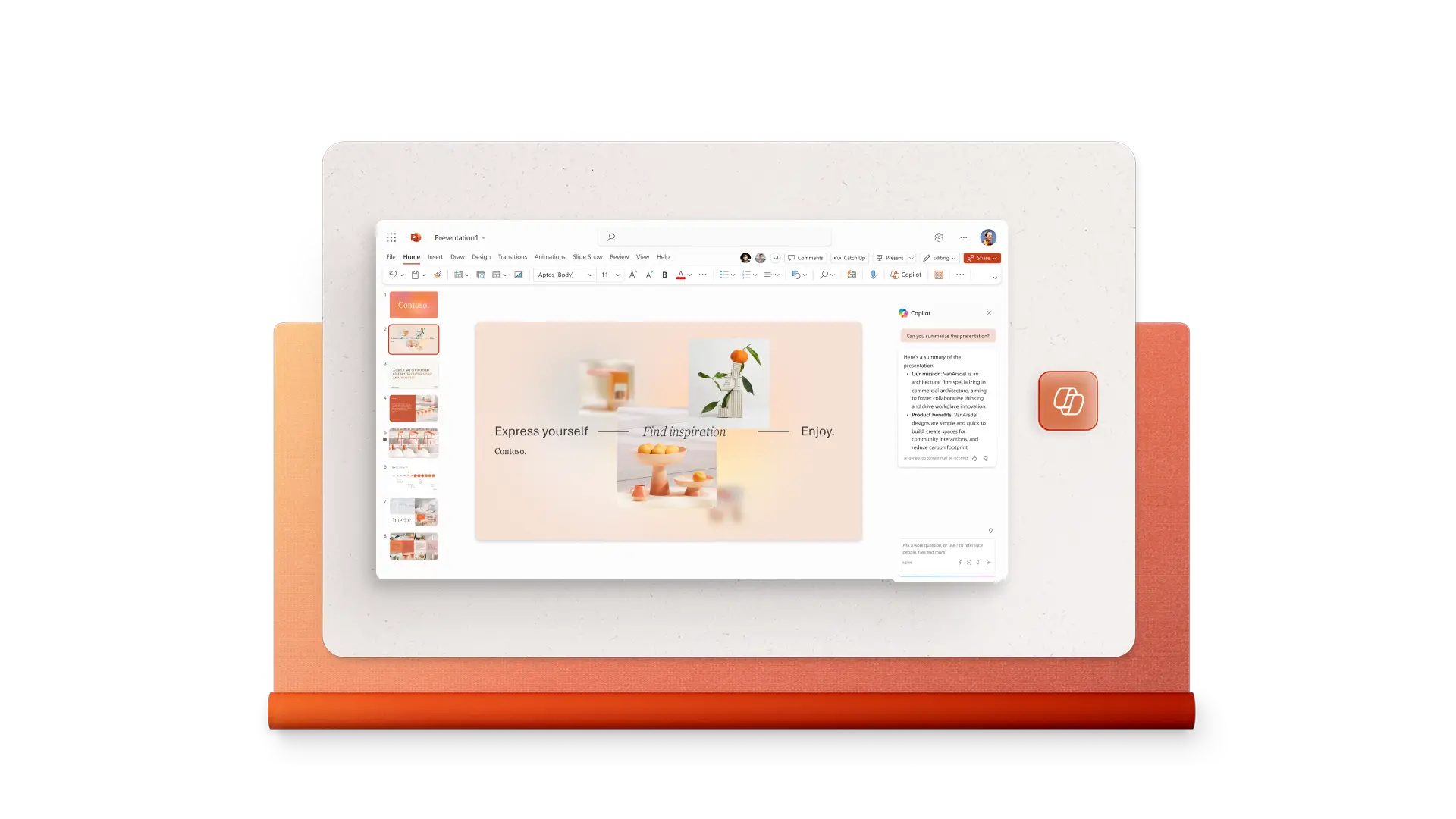
Copilot in PowerPoint を使用すると、インフォグラフィックを一から作成できます。トピックやデータを共有すると、セクション タイトル、レイアウト、メールやソーシャル メディアの要約、コンテンツに合わせた AI 画像などの提案が得られます。
オンラインで共同作業を行い、インフォグラフィックを作成
PowerPoint の [共有] ボタンを使って、チーム メンバーを招待し、インフォグラフィックの閲覧や編集を依頼できます。コメントやメンションを追加して情報やレビューを依頼したり、リアルタイムまたは非同期で共同作業したりできます。

インフォグラフィックをすぐにダウンロードして共有
プレゼンテーション モードを使用してスライドショーでインフォグラフィックをオンラインで共有、PDF または JPG 形式でエクスポートしてメールで送信、Web サイトにアップロード、ソーシャル メディアに投稿などが行えます。常に縦向きのスライド形式で表示されるインフォグラフィック プリセットを使用して簡単に印刷できます。
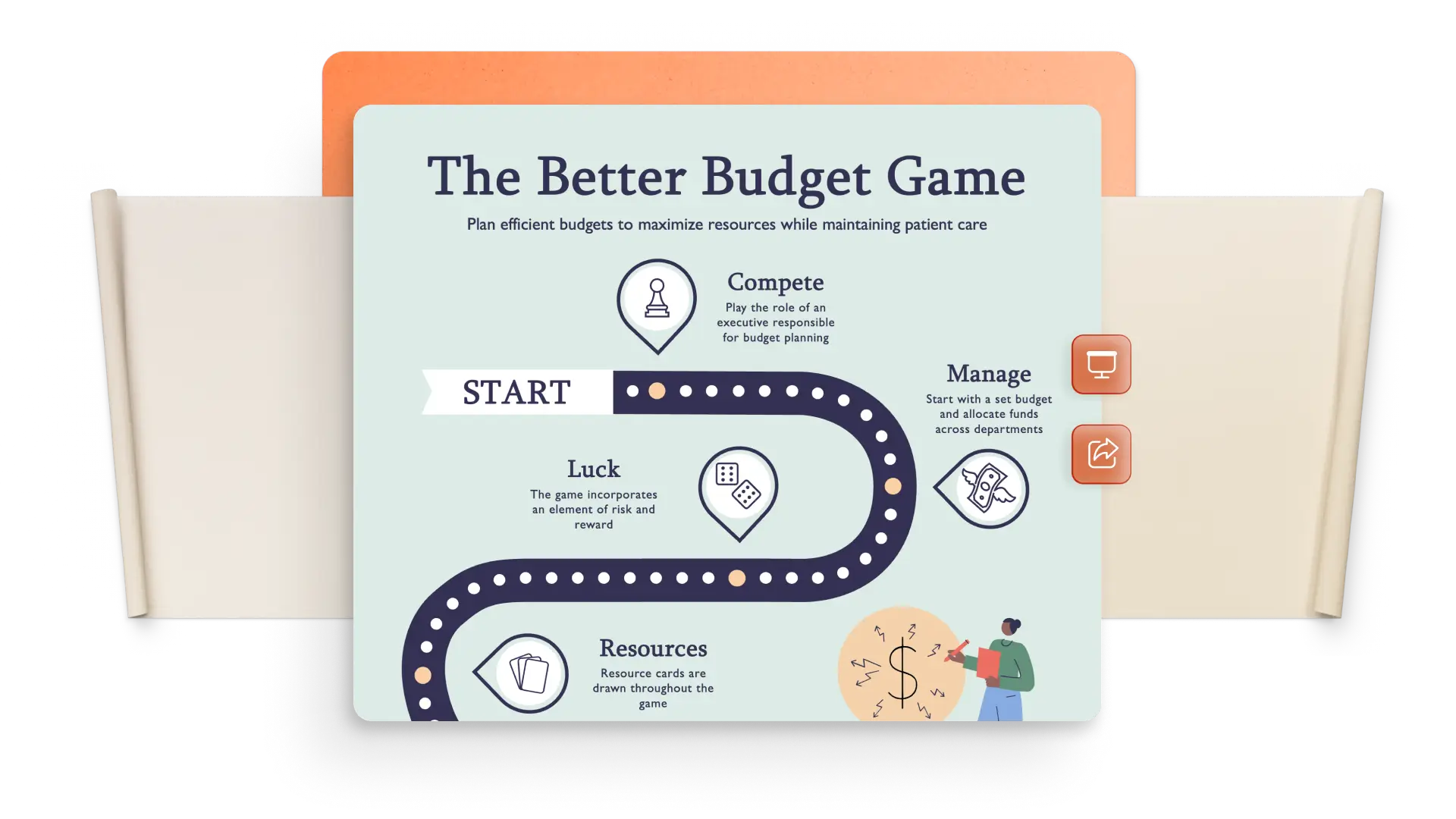
PowerPoint でインフォグラフィックを作成する方法
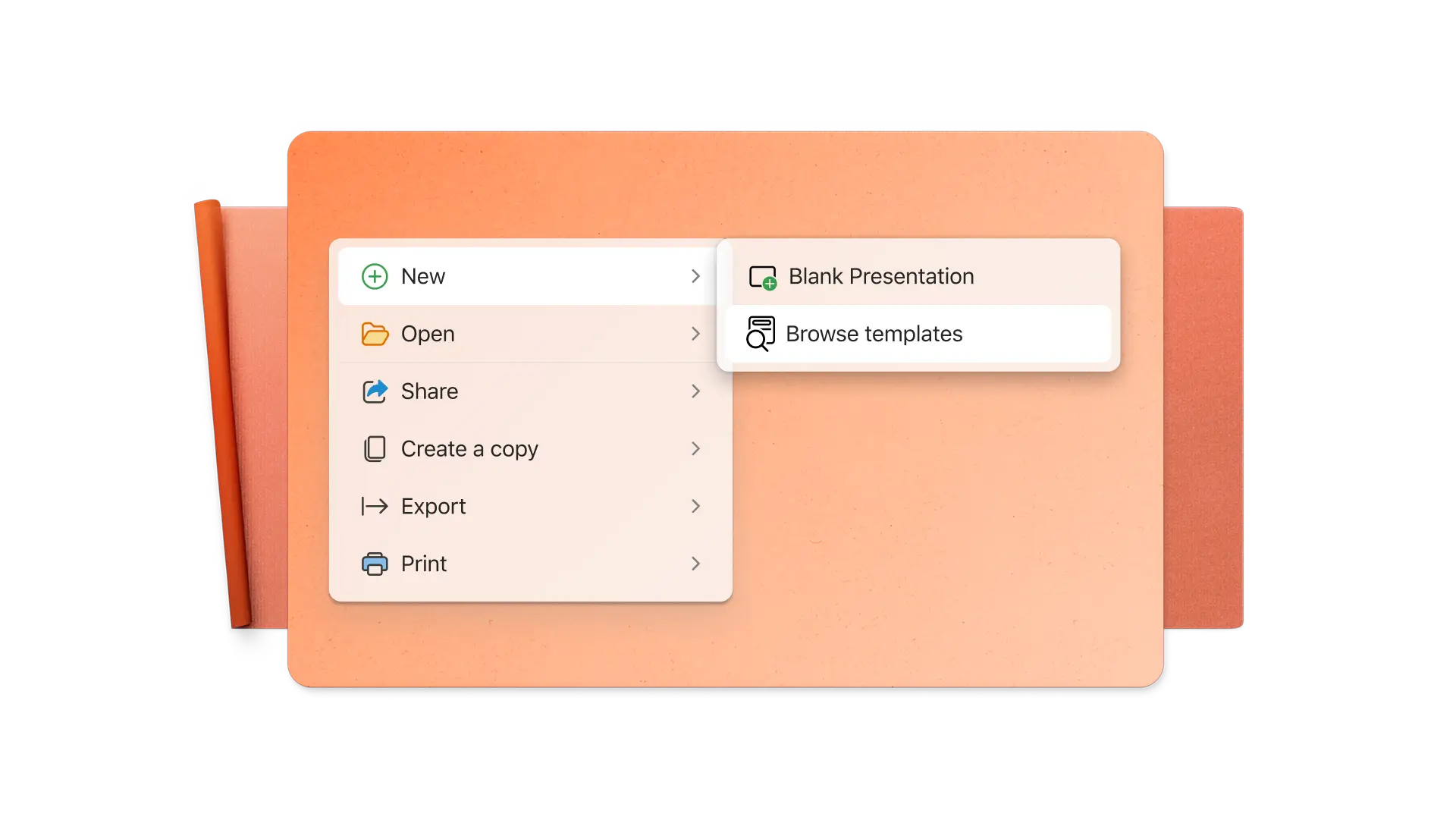
まず、インフォグラフィック テンプレートを選びます。
Copilot in PowerPoint の提案を使用して背景画像を作成します。
図形やグラフの中に情報を追加します。
コントラストのある色と読みやすいテキストで重要なポイントを強調します。
インフォグラフィックを PDF、JPG、または PowerPoint スライドショーとしてエクスポートして共有します。
誰でも使える無料インフォグラフィック メーカー
マーケティング担当者: ソーシャル、ブログ、基調講演、マーケティング プレゼンテーション向けに、分かりやすいコンテンツを作成します。
組織: アンケートや調査の重要なポイントを共有し、製品の利点を説明します。
ジャーナリスト: レンドやストーリーを整理し、ニュース レポート向けのデータに富んだビジュアルにまとめます。
学校:トピックを簡潔にまとめ、学習教材やポスター プレゼンテーションに活用します。



よく寄せられる質問
インフォグラフィックとは
インフォグラフィックとは、重要な情報の数々とその関係性を視覚的に表現したものをいいます。インフォグラフィックは、テキストとデータを図形、色、グラフ、アイコンと組み合わせて、読者が情報を理解して記憶するのに役立ちます。教育、マーケティング、ビジネス プレゼンテーションなど、さまざまな分野で活用されています。
PowerPoint でインフォグラフィック テンプレートを取得するにはどうすればよいですか?
PowerPoint にあるインフォグラフィック テンプレートを検索し、デザインとコンテンツを選択して、特定の要件に合わせて変更します。
PowerPoint でアニメーション インフォグラフィックを作成する方法
PowerPoint のリボン メニューで [アニメーション] をクリックすると、インフォグラフィックの任意の要素にアニメーションを設定できます。プレゼンテーション モードでインフォグラフィックを表示しているユーザーは、クリックするだけで選択したアニメーションが表示されます。インフォグラフィック アニメーションをビデオとして記録して、より広い対象ユーザーと共有することもできます。
PowerPoint でタイムライン インフォグラフィックを作成する方法
PowerPoint テンプレート ライブラリのタイムライン インフォグラフィックから開始します。次に、タイムラインに合わせて色、画像、アイコンを編集します。タイムラインはゼロから作成することもできます。横向きのスライドには水平線、縦向きのスライドには垂直線を挿入し、アイコン、画像、テキストを追加します。
