在 Microsoft PowerPoint 中创建业务演示文稿

业务演示文稿

使用 Microsoft PowerPoint 中的灵活模板、协作编辑和 AI 工具创建企业级业务演示文稿。

轻松创建令人印象深刻的演示文稿

PowerPoint 中的调色板和主题图标

设计有实效的演示文稿

借助拖放布局、幻灯片切换效果和 SmartArt 制作企业或初创公司演示文稿。通过时间线、流程示意图和图表将信息可视化,或者插入图片和视频,创建引人入胜的演示文稿

“在 PowerPoint 中协作”图标

与团队安全协作

在线协作编辑公司演示文稿模板,实时敲定内容。与任何人轻松共享推介演示文稿,通过评论和 @提及功能跟踪编辑进度,并通过权限设置控制谁可更改内容。

PowerPoint 中的 Copilot AI 图标

使用 AI 制作精美的演示文稿

在 PowerPoint 中与 Copilot 对话,快速生成幻灯片内容。将 Copilot 用作 AI 演示文稿设计师,根据笔记及 Word 报告、Excel 追踪表等附加文档生成幻灯片内容,并可重写幻灯片内容,使其更具影响力。

使用可自定义的业务演示文稿模板节省时间

利用企业 PowerPoint 模板快速设计和共享业务演示文稿。可轻松自定义财务演示、投资者推介、商业计划等 PowerPoint 模板,创建可直接用于会议的幻灯片组。

通过商业计划演示文稿推动增长

创建商业计划演示文稿,实现规模化增长。从模板开始加快起草进度,然后自定义文本和媒体。使用 Cameo 添加视频,提高参与度。将 Copilot 用于 AI 演示文稿设计,例如生成定制图像,增强投资者幻灯片组。通过电子邮件、领英保存并分享,或者在会议中演示。

在 PowerPoint 中编辑演示文稿布局

使用培训演示文稿培养团队能力

制作引人入胜的培训演示文稿,指导和激励团队。使用 SmartArt 等模板和工具,制作信息图阐释复杂流程。在幻灯片之间切换,引导观众查看流程。无需重写培训材料,而是让 PowerPoint 中的 Copilot 参考 Word 文档,创建新的幻灯片或演讲者备注。

在 Microsoft PowerPoint 中创建训练演示文稿

通过提案演示文稿激发行动

从提案演示文稿模板开始,快速展示策略,获取新客户。使用 Copilot 重写和定制演示文稿内容,适配投资者、高管和合作机构的需求。重新排列幻灯片布局来突出要点,或者创建自定义幻灯片背景,契合品牌打造需求。生成 AI 演讲者备注,自信地演示。

在 Microsoft PowerPoint 中编辑业务建议模板

如何使用 PowerPoint 模板制作业务演示文稿

  1. 在浏览器中,浏览 PowerPoint 业务演示文稿模板

  2. 自定义文本,或将 Copilot 用作 AI 演示文稿制作工具,生成幻灯片内容和演讲者备注。

  3. 使用信息图、媒体和企业品牌,丰富演示文稿内容。

  4. 下载和打印、在线分享,也可通过 PowerPoint Live 在 Teams 中演示。
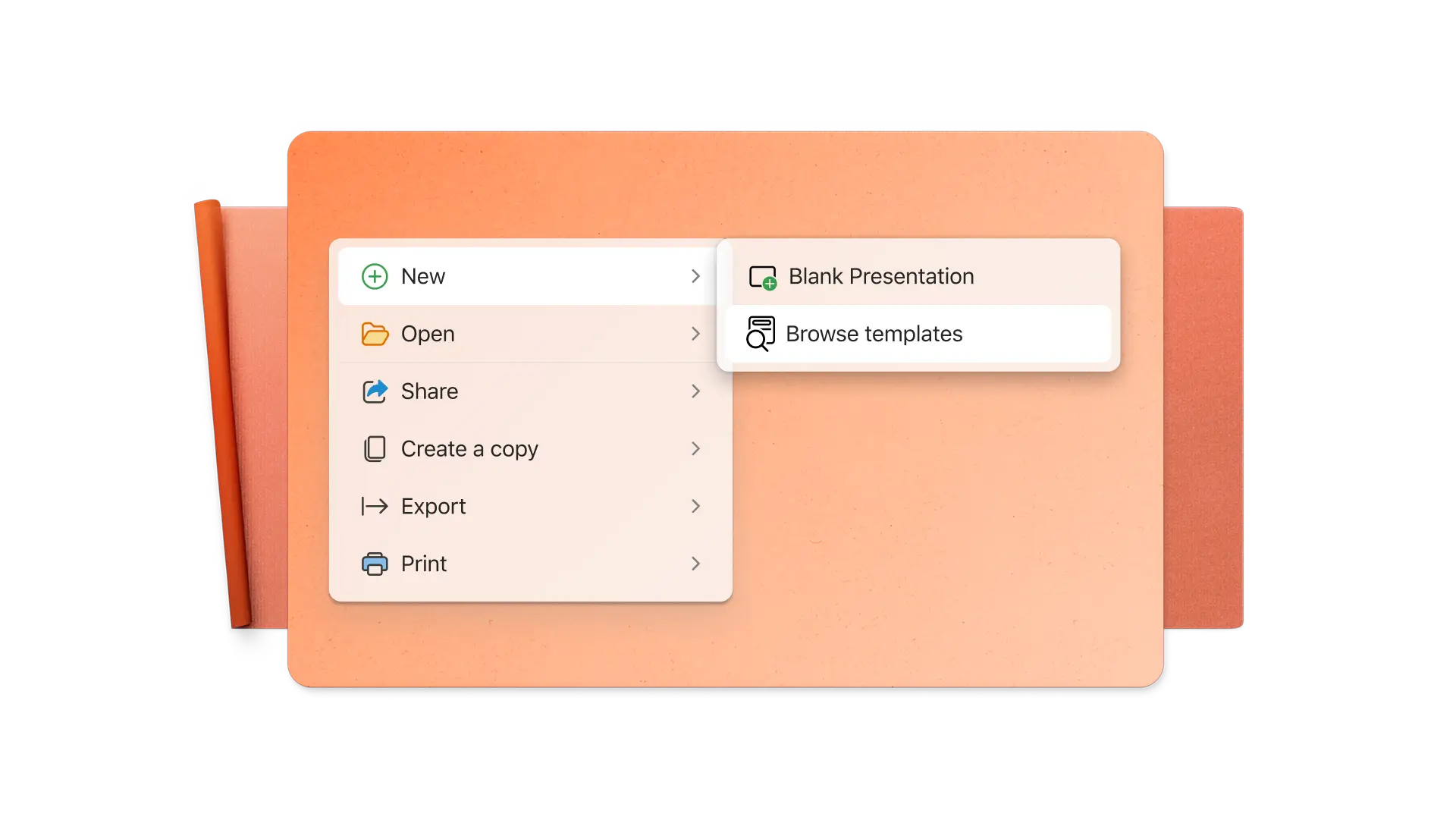
如何在 PowerPoint 中使用模板创建演示文稿。

常见问题解答

  • 如何为投资者制作业务演示文稿?

    创建简洁的幻灯片组,概述商业策略、目标市场需求满足方案和增长预期。将数据与贴合受众的故事情节或趣闻结合,给投资者留下深刻印象,同时在演示中预留答疑时间。

  • 如何制作商务提案演示文稿?

    以吸睛的开场和执行摘要开始,然后描述客户痛点和商业解决方案。突出专长,明确诉求,然后以行动号召结尾。将幻灯片文本精简为要点,并包含演讲者备注进行演示。

  • 有哪些热门的业务演示文稿创意?

    热门的业务演示文稿包括企业愿景演示、销售演示、产品演示、推介演示、品牌风格指南、年报演示、财务演示、主题演讲和市场营销演示在结构方面,使用清晰的视觉对象、故事分享和互动元素,实现高效沟通。

使用 Microsoft PowerPoint 在线创建业务演示文稿