







融资演示文稿制作工具
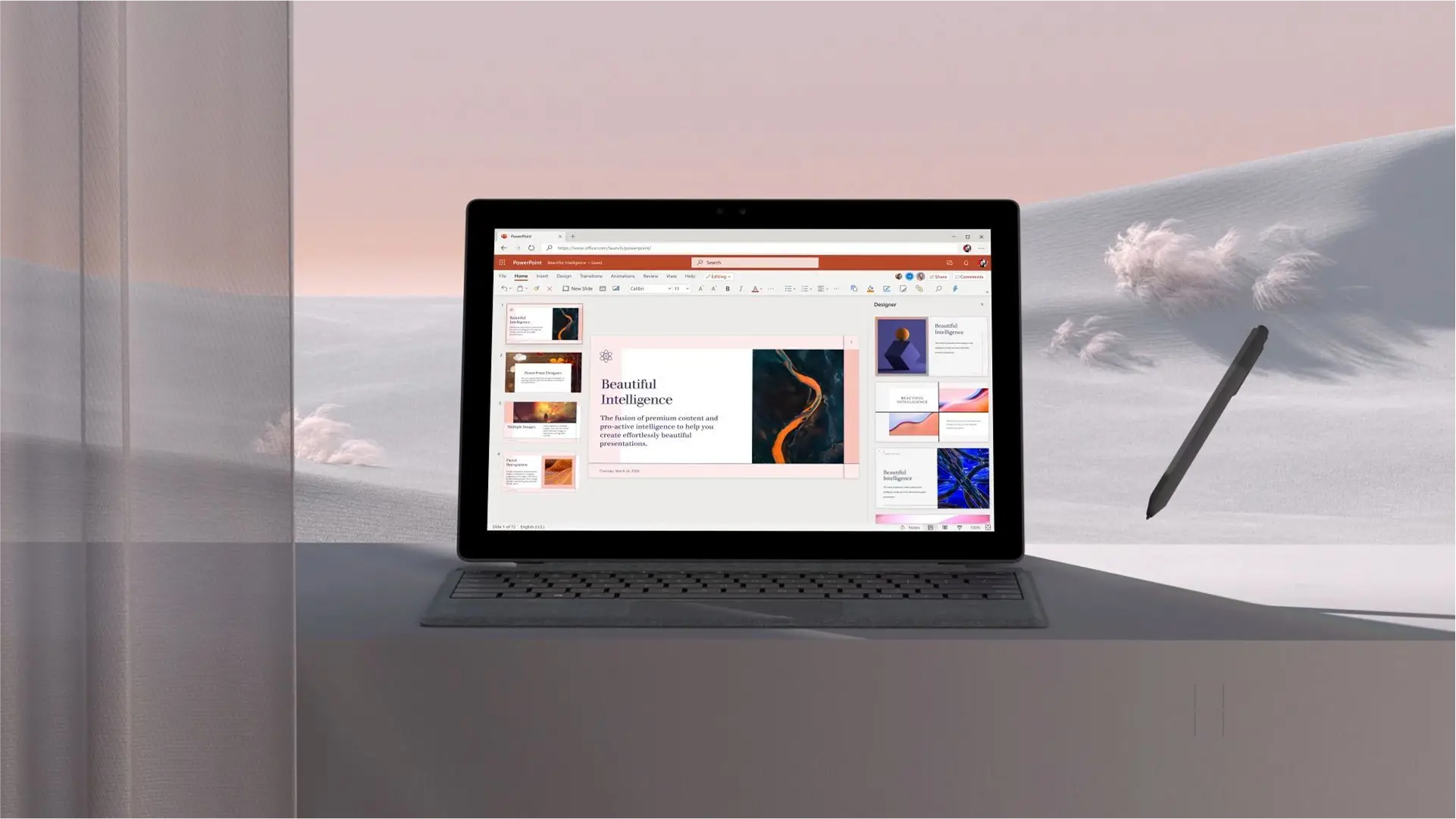
借助 Microsoft PowerPoint 中的专业路演幻灯片组模板模板说服客户与投资者。使用 AI 路演幻灯片组生成器创建独特版式、生成大纲并优化幻灯片内...


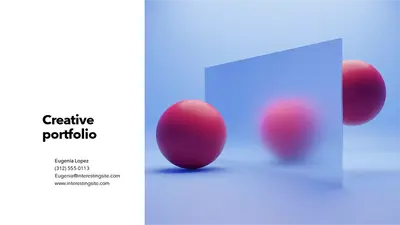
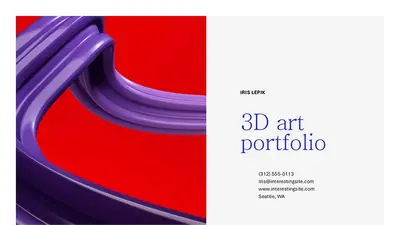
从零开始创建定制的作品集演示文稿,或使用模板轻松创建。在模块化布局中分层放置文本、图像和视频,以沉浸式方式展示作品。轻松修改模板颜色和字体,以与创意视觉或品牌匹配的样式制作演示文稿。

用全幅图像或拼贴画生动形象地讲述项目或里程碑的故事,制作出精美的照片幻灯片作品集。用一段 Cameo 视频作为开场来吸引注意力,或添加一段 YouTube 视频以个性化方式展示信息。

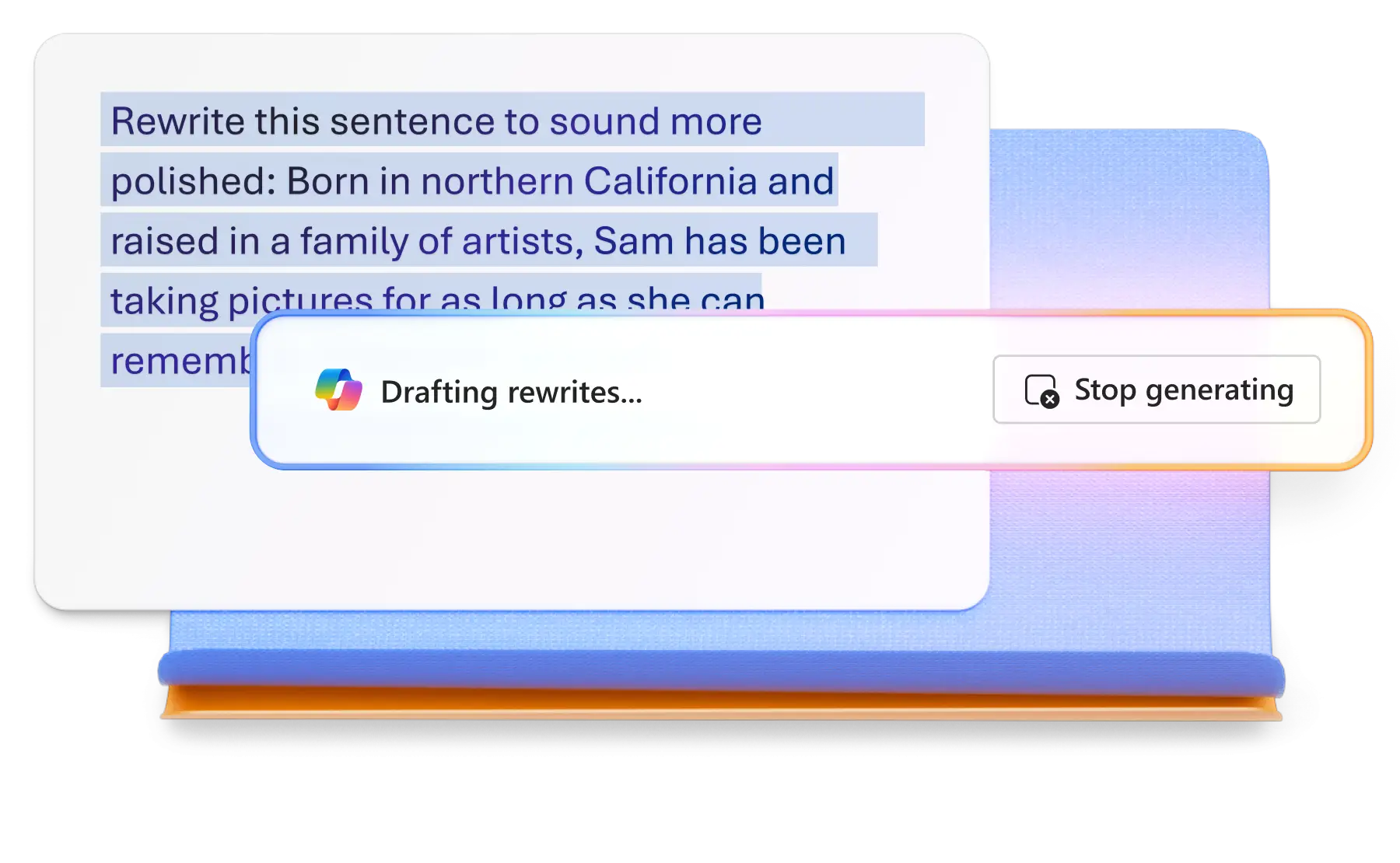
通过要求 PowerPoint 中的 Copilot 为作品集演示文稿创建结构化叙述或为阐明情况而改写项目描述,从而提升生产力。附加简历或项目计划等 Word 文档,以便 Copilot 提取信息并生成演示文稿草稿。
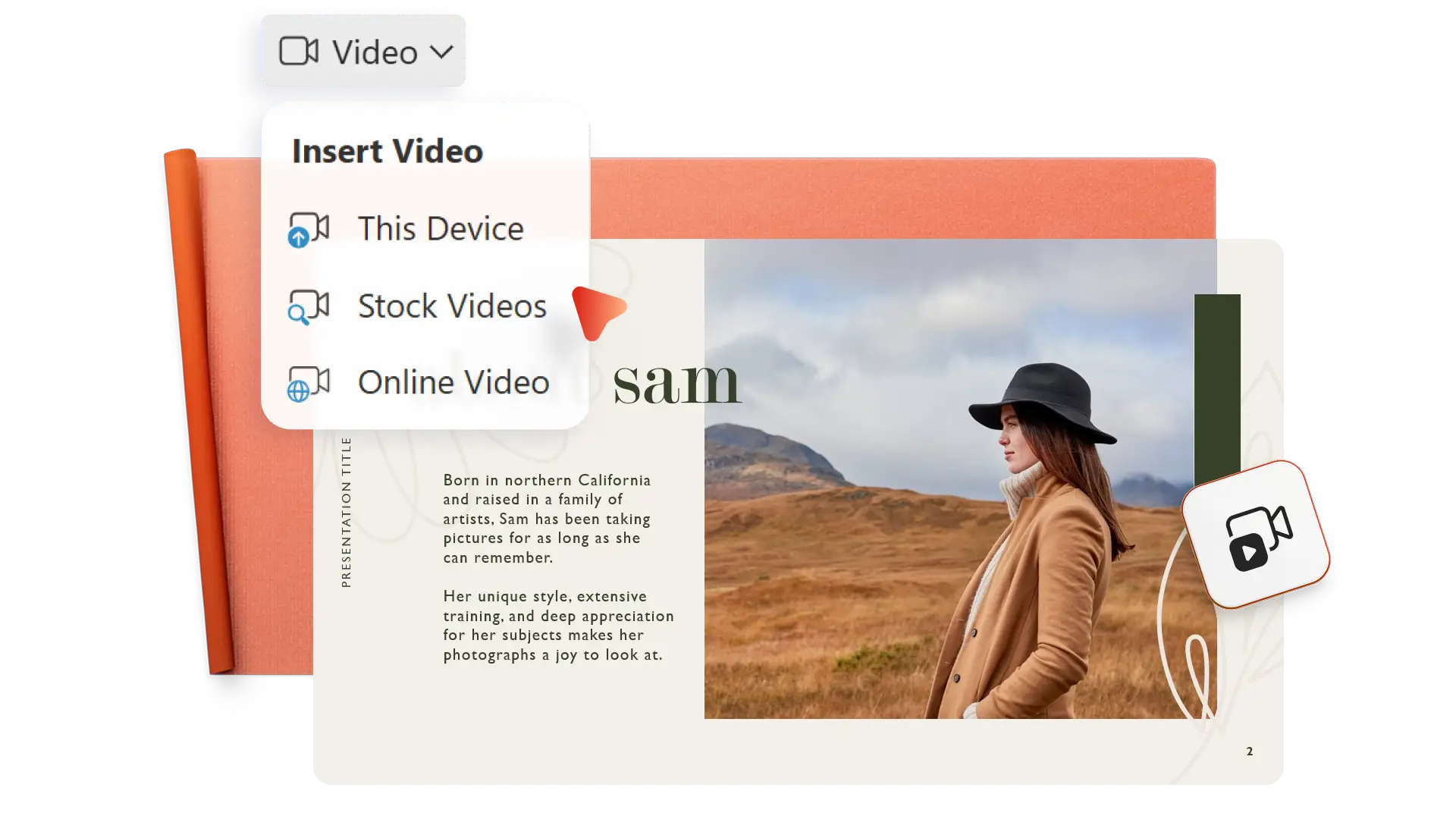
纳入多种媒体类型,打造引人注目的作品集。上传照片以构建叙事,或插入素材照片以展示概念性作品。通过添加视频元素(如屏幕录制、Cameo 视频,或来自 OneDrive 和 YouTube 的视频)提升活力。使用信息图突出显示结果,使用时间线视觉效果阐明期望,并通过超链接提供支持文档。
使用 Copilot 进行设计、构思、写作和指导,将创意转变为精美的数字作品集。让 Copilot 根据笔记生成叙事弧,并推荐“个人简介”、“成果”和“技能”等部分,以扩展草稿。优化项目描述,用项目符号总结成就,并通过案例研究讲述故事。
首先创建一个 PowerPoint 作品集来展示作品。接下来,通过网络分享 PowerPoint 文件,或将 PDF 保存到 OneDrive,然后通过电子邮件或消息分享。无论哪种方式,在线作品集都安全存储在 OneDrive 中,无需创建个人作品集网站。
可以使用 PowerPoint Live 选项直接通过 Microsoft Teams 共享数字作品集。当你展示作品集时,你会看到幻灯片的演讲者备注,而面试官则能清楚地看到每张幻灯片,并且如果你选择,他们可以按自己的节奏阅读。
由于许多招聘人员和潜在客户会自己抽时间查看作品集,请优先选择质量而非数量。确保作品集中的每个项目都突出显示独特之处,并符合职位和机会的描述。
在作品集演示文稿结尾处添加联系信息、网站链接和专业社交网络。包含明确的行动号召,例如邀请读者请求咨询、通过领英建立联系或查看简历。