
AI プレゼンテーション デザイナー
Copilot in Microsoft PowerPoint を使用して、新しいスライドをデザインし、レイアウトを改善し、AI 画像を生成して素晴らしいプレゼンテーションを行うことができます。
プロフェッショナルな PowerPoint スライドを AI でデザインする

洗練されたプレゼンテーション スライドを生成する
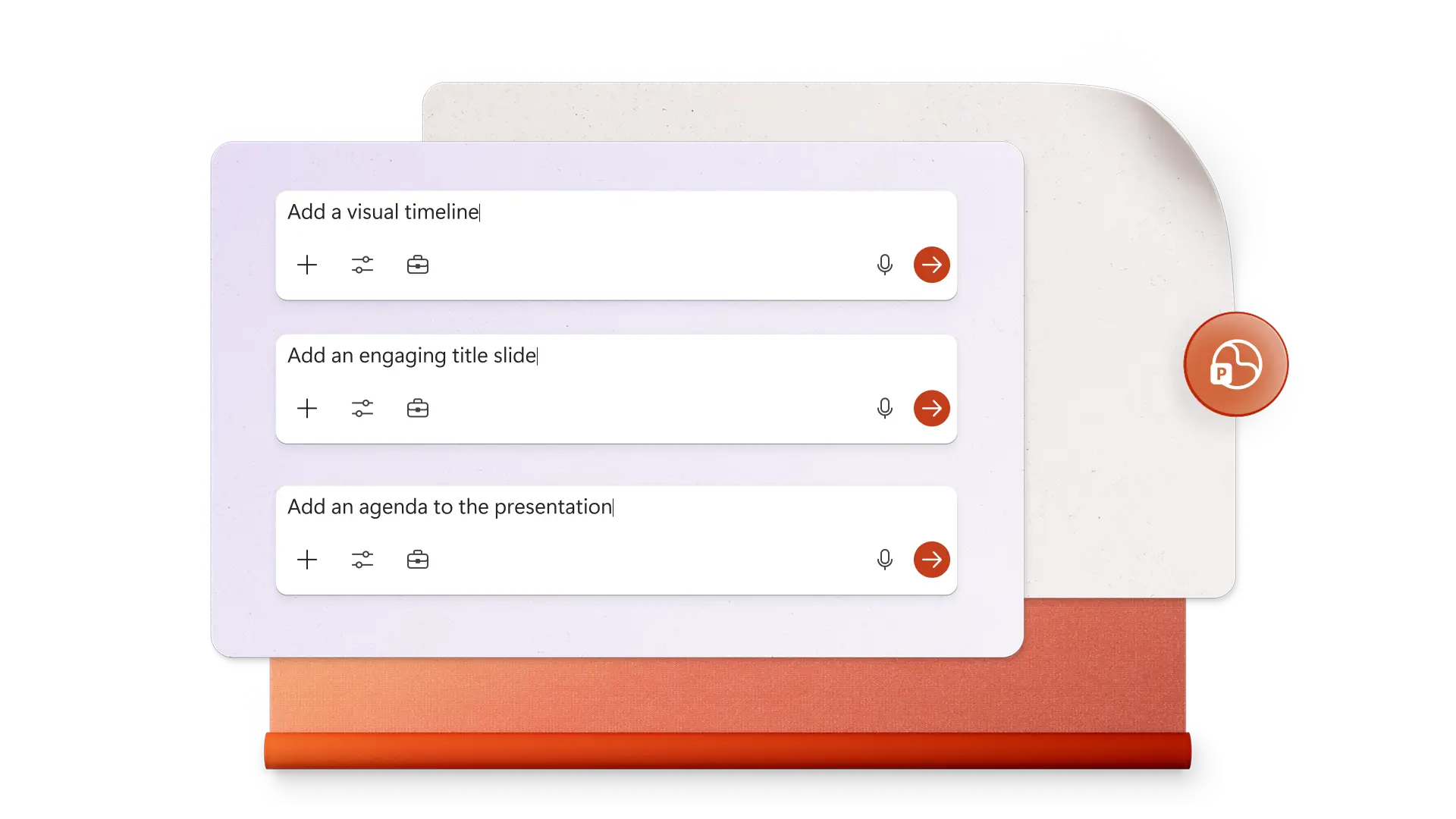
Copilot in PowerPoint とチャットして、新しいプレゼンテーション トピックを説明し、3D、フラット デザイン、またはレトロなどのスタイルを選択できます。区切り線、議題、タイトル スライドなどの主要なスライドのデザイン アイデアを生成できます。提案を確認したり、必要に応じて絞り込むことができます。

既存のスライドのレイアウトを強化する
Copilot のデザインの提案ウィンドウを使用して、スライドの内容を紹介できます。シンプルなスライドを改善するさまざまなテキストや画像が配置されたスマートなレイアウトのバリエーションを閲覧できます。クリックするだけで、新しいスライド構造を適用できます。

高品質の AI 画像を作成する
PowerPoint 内に完全に収まる AI 画像とグラフィックスを生成できます。画像、インフォグラフィック、またはスライドの背景のニーズを Copilot に説明し、最適なビジュアルを作成するためのフォローアップの質問に答えることができます。チャットからファイルをダウンロードしたり、特定のスライドに挿入するよう AI に依頼できます。

テキストからスライドへの生成によって創造性を解き放つ
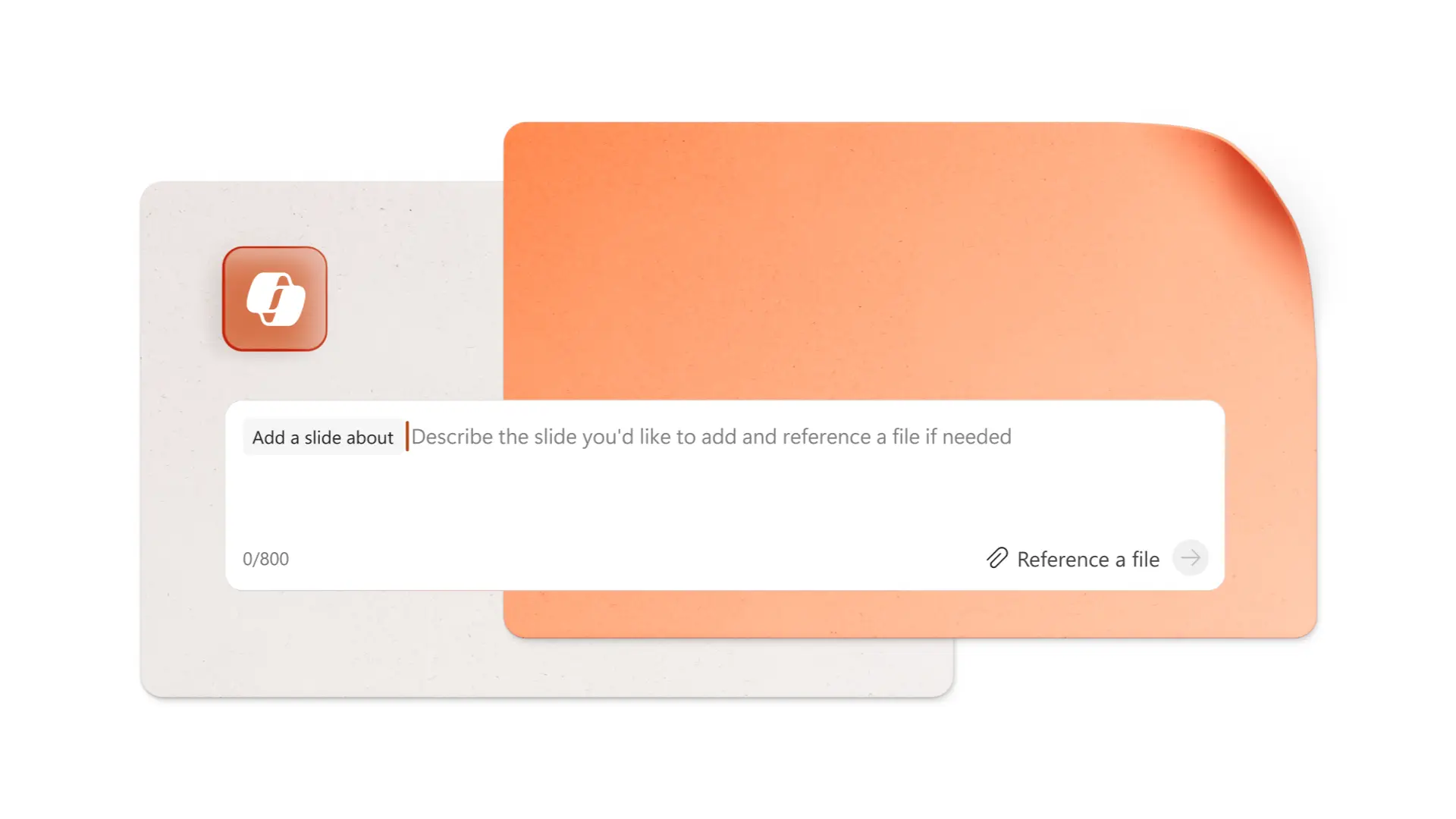
Copilot とチャットしてタイトル、議題、感謝などの重要なスライドを作成することで、素晴らしいスライド デッキをすばやく構築できます。スライドごとに色、レイアウト、書式設定のニーズを説明することで、デザインの課題を克服できます。組織のブランド テンプレートを適用するよう Copilot に依頼することで、ビジネス プレゼンテーションをより速く作成できます。
AI を使用して画像とインフォグラフィックを作成する
チャットでデザインのニーズを説明することで、カスタム スライドの背景、コンテキスト画像、プロセス グラフ、インフォグラフィック、その他のグラフィック要素を作成するようプロンプトで Copilot に指示できます。AI は、組織のテンプレートやライブラリから承認済みメディアやロイヤリティフリーのストック画像を検索して挿入するのにも役立ち、ピッチやマーケティングのプレゼンテーションに最適です。

画面切り替えを使用してプレゼンテーション フローを改善する
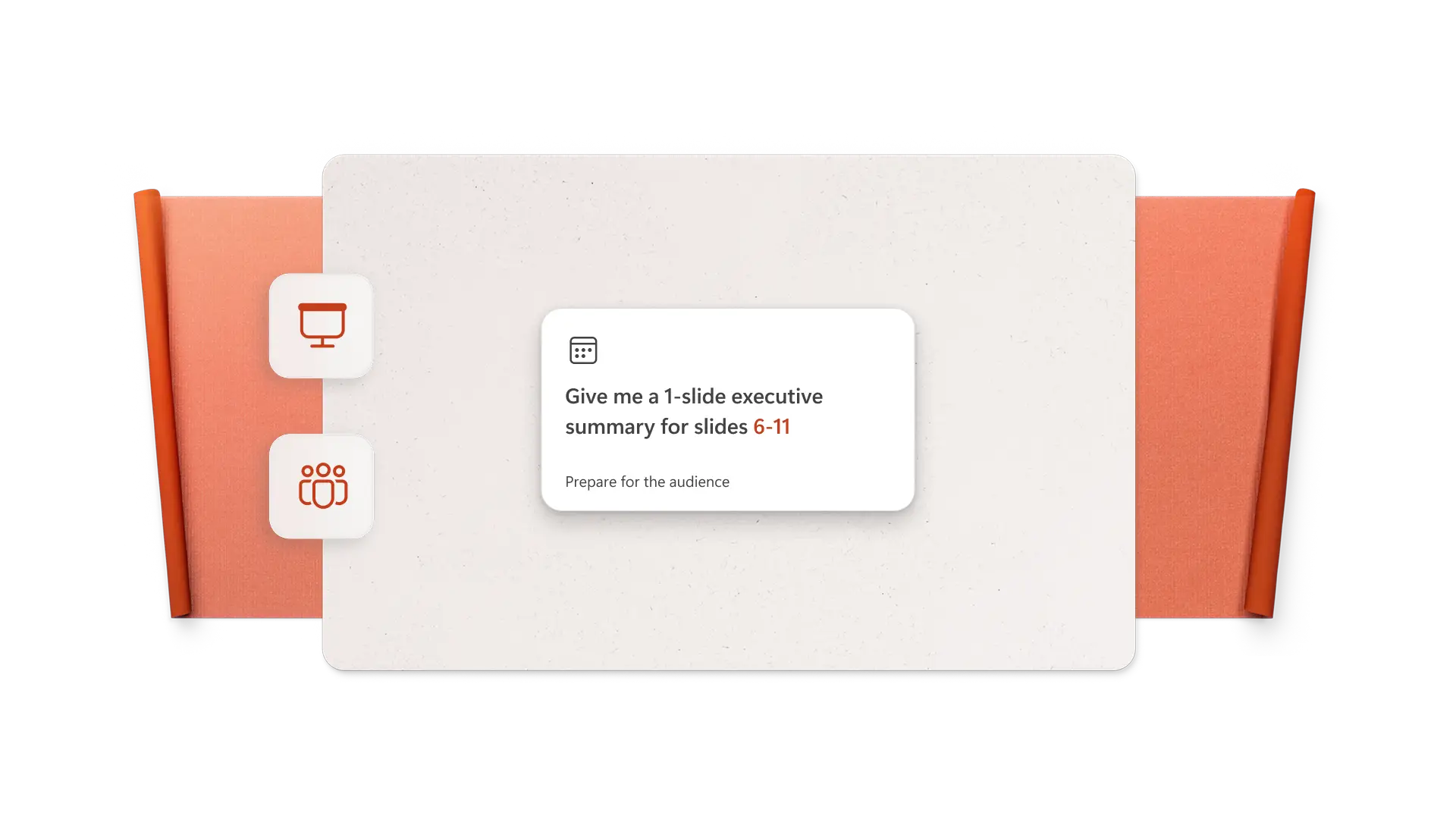
アニメーションや画面切り替えに関する Copilot からの提案を使用してプレゼンテーションへのエンゲージメントを高めることができます。Copilot にコンテンツのレビューを依頼してから、デッキに合う最適な画面切り替えスタイルと理想的な時間を共有できます。手順に従い、フェード、変形、その他の画面切り替えを適用して、日常のデッキ、写真のスライドショー、ポートフォリオの質を高めます。
プレゼンテーションをオンラインで共同作業および共有
共同作業者を招待して、PowerPoint でデザインをリアルタイムでレビューまたは変更してから、最終的なデッキを保存できます。受信者のメールへの安全な共有リンクを使用してプレゼンテーションを共有したり、PDF としてダウンロードしたり、印刷して 投資家向けプレゼンテーションや取締役会で共有したりできます。

PowerPoint で AI を使用して 1 枚のスライドをデザインする方法
PowerPoint を開き、[Copilot] ボタンをクリックしてチャットを開始します。
「自己紹介」などの特定のスライドの種類を説明してから、内容、カラー パレット、画像のニーズに関するメモを追加します。
PowerPointで AI によって生成されたスライドのデザインをレビューします。
チャットを使用して、レイアウト、書式設定、または画像を絞り込みます。
Copilot を使用して PowerPoint のプレゼンテーション テンプレートをカスタマイズする
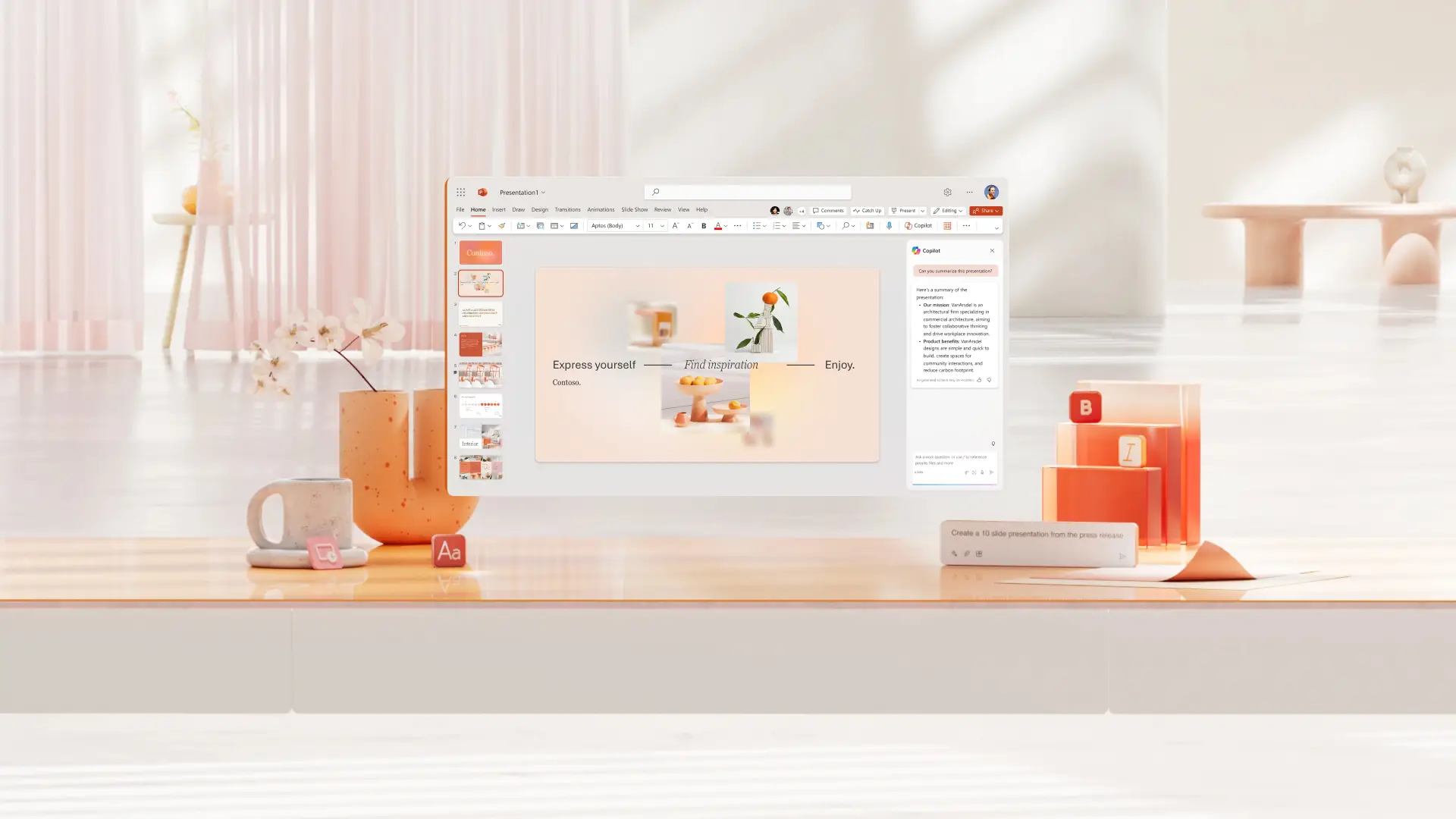
既存の適切にデザインされた PowerPoint テンプレートを選択し、空白のスライドから明確な流れのあるプロフェッショナルなプレゼンテーションを素早く作成できます。Copilot Chat を使用して、テキストやビジュアルをさらにカスタマイズしてプレゼンテーションのテーマに合わせることができます。

よく寄せられる質問
AI を使用して PowerPoint スライドをどのようにデザインしますか?
Copilot を使用して、最小、3D などの画像のデザイン スタイルを選択することで、洗練されたスライドをゼロから作成します。スライドの背景、レイアウト、書式設定の変更を提案できる Copilot のデザインの提案ウィンドウを使用して、既存のスライドを更新します。チャットを使用して変更をレビューして適用したり、スライドのデザインを調整したりします。
さらに、ロゴなどのブランド要素の追加、カスタム画像の生成、画面切り替えの提案の要求を依頼します。
Copilot はプレゼンテーションにブランドとロゴを追加できますか?
Copilot in PowerPoint は、組織によって承認されたテンプレート、色、フォント、ブランド画像 (ロゴを含む) が管理者によって有効化されている場合、これらのアセットを適用することで、ブランドのプレゼンテーションを維持できます。AI は、マスター スライド デッキを編集し、プレゼンテーションのカラー パレットを維持できます。
プレゼンテーション用のビジュアルはどのように作成しますか?
Copilot を使用して、複数の方法で PowerPoint プレゼンテーション のビジュアルを作成します。新しい画像やデザインを生成し、スライドに合ったストック画像を検索し、データ テーブルから視覚化を作成して、承認されたビジュアルをMicrosoft 365でブランド ライブラリを検索できます。
Copilot はPowerPoint テンプレートを編集できますか?
PowerPoint テンプレートを選択してから、Copilot ボタンをクリックしてチャットを開始します。プレゼンテーションのトピックについて説明し、デッキの推奨長を提案します。Copilot が新しい AI プレゼンテーション コンテンツを使用してテンプレートを自動的に更新します。チャットで変更をレビューして依頼し、プレゼンテーションを完成させます。
10 分間のプレゼンテーションに必要なスライドは何枚ですか?
10 分のプレゼンテーションには約 7 から 10 枚のスライドを使用します。1 枚のスライドの説明に約 1 分かかることを考慮し、話者には導入と結論の時間も必要です。30 分や 45 分の長時間のプレゼンテーションの場合、発表者は、スライドごとに 2 分または 3 分を使用して、対象ユーザーが非常に長いスライド デッキに圧倒されないようにすることができます。