
紫色背景上的文档的抽象图像

AI 演示文稿设计工具

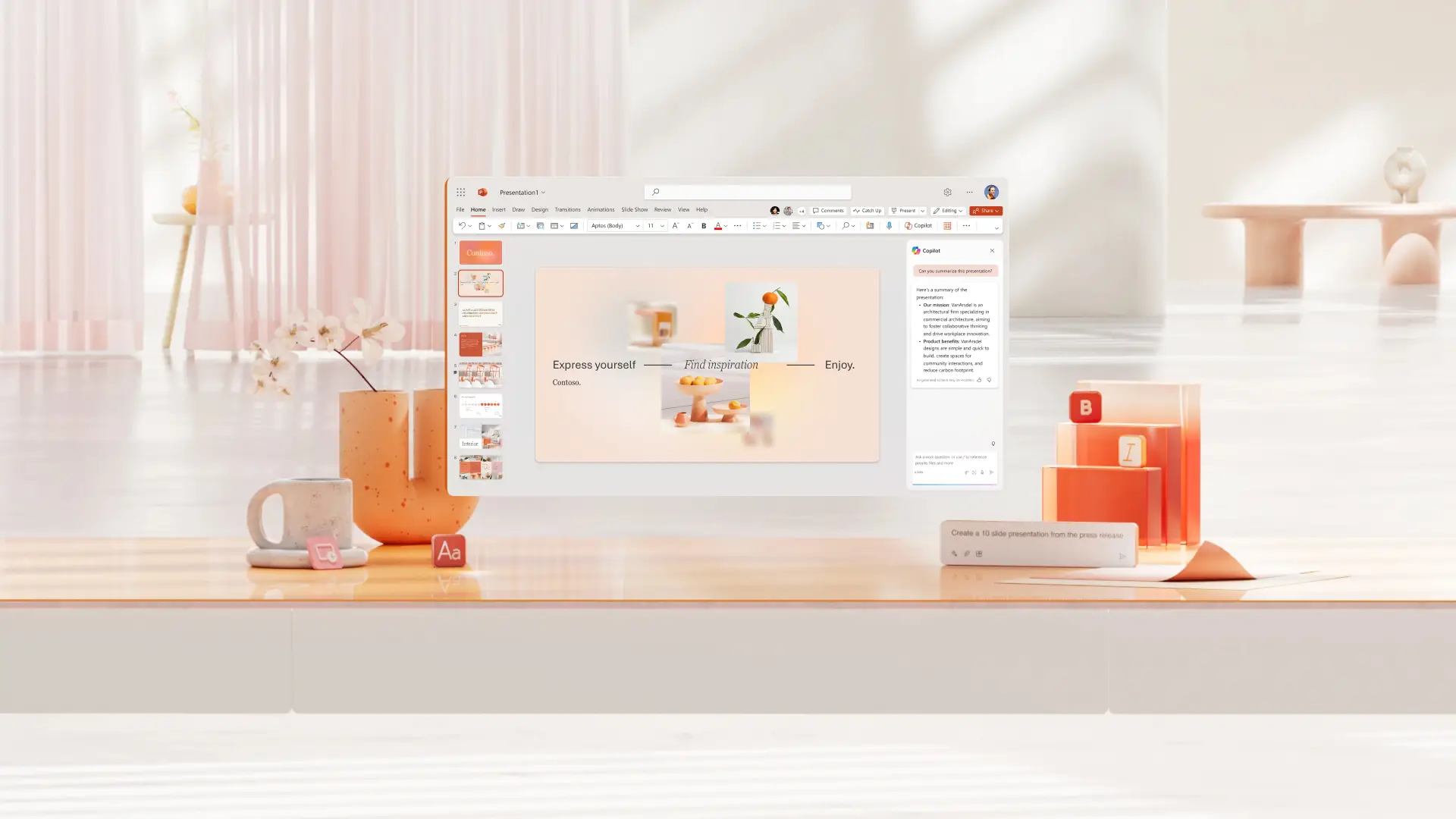
在 Microsoft PowerPoint 中,将 AI 与 Copilot 配合使用,设计并创建引人注目的演示文稿,高效传递核心信息。

使用 AI 设计专业 PowerPoint 幻灯片

Presentation icon

通过提示词生成特定的演示文稿幻灯片

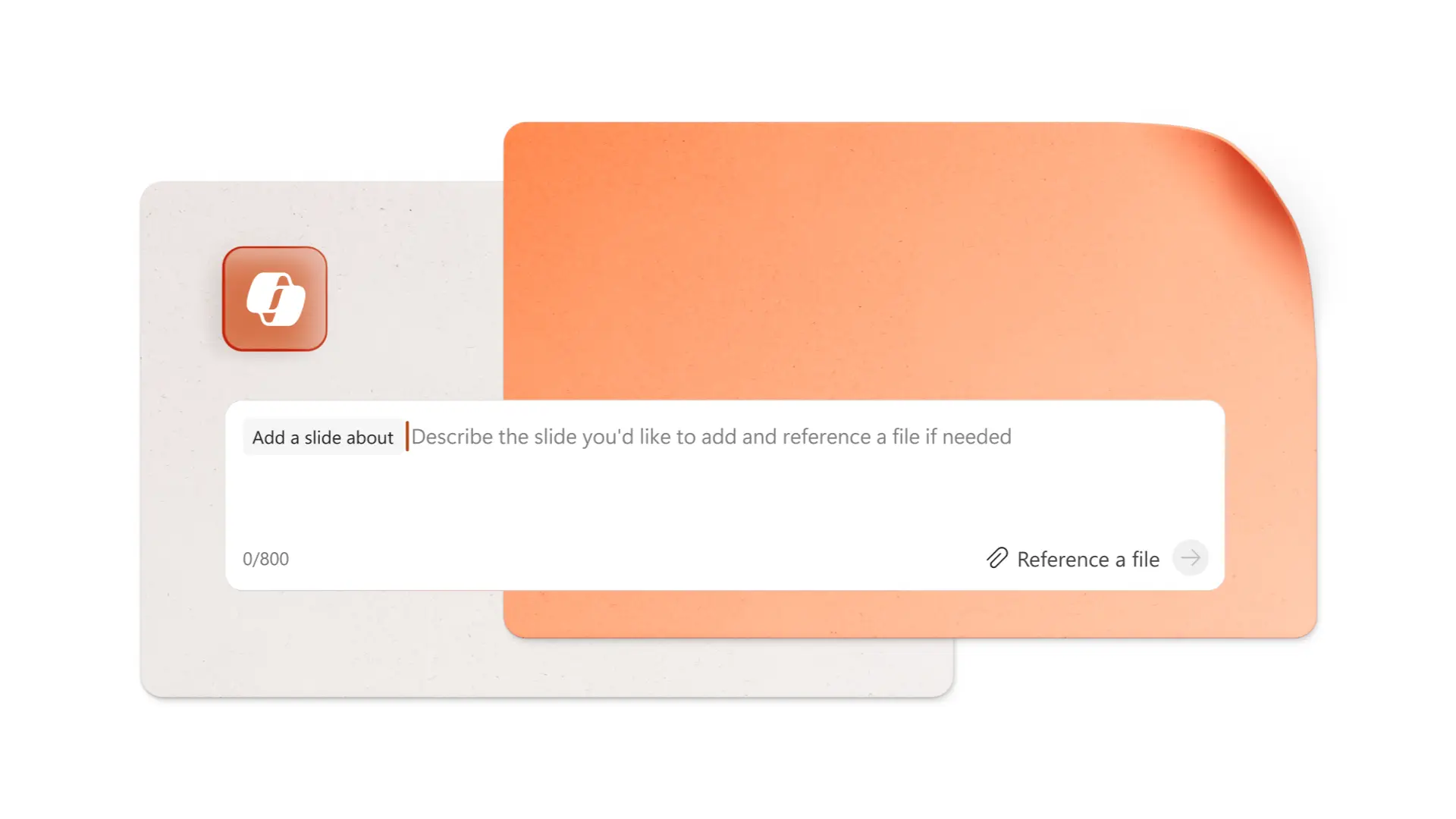
使用自然语言向 PowerPoint 中的 Copilot发出提示,为演示文稿添加单张幻灯片。提供内容、项目符号数量或视觉风格,Copilot 将生成条理清晰的文本和极具吸引力的布局。向演示文稿添加更多上下文信息,或通过向 AI 发出提示优化设计,以获得最佳效果。

AI images icon

数秒内用 DALL·E 3 创建图像

使用搭载 DALL·E 3 的 AI 在 PowerPoint 中直接生成图像资产。只需让 Copilot 创建图像、设计元素或幻灯片背景,即可获得多个选项供查看和使用。无需切换菜单选项,因为图像创建功能已集成在 Copilot 对话助手窗格中。

Projector screen icon

借助 AI 生成的演讲者备注,自信呈现演示内容

生成针对每张幻灯片定制的、叙事生动的演讲者备注。只需一个提示词,即可创建贴合上下文的演讲者备注,助力叙事表达并提升观众参与度。可在制作过程中或最终定稿后创建备注,节省时间的同时,凭借贴合受众的语气和内容,自信完成演示。

通过“提示转幻灯片”生成功能突破创作瓶颈

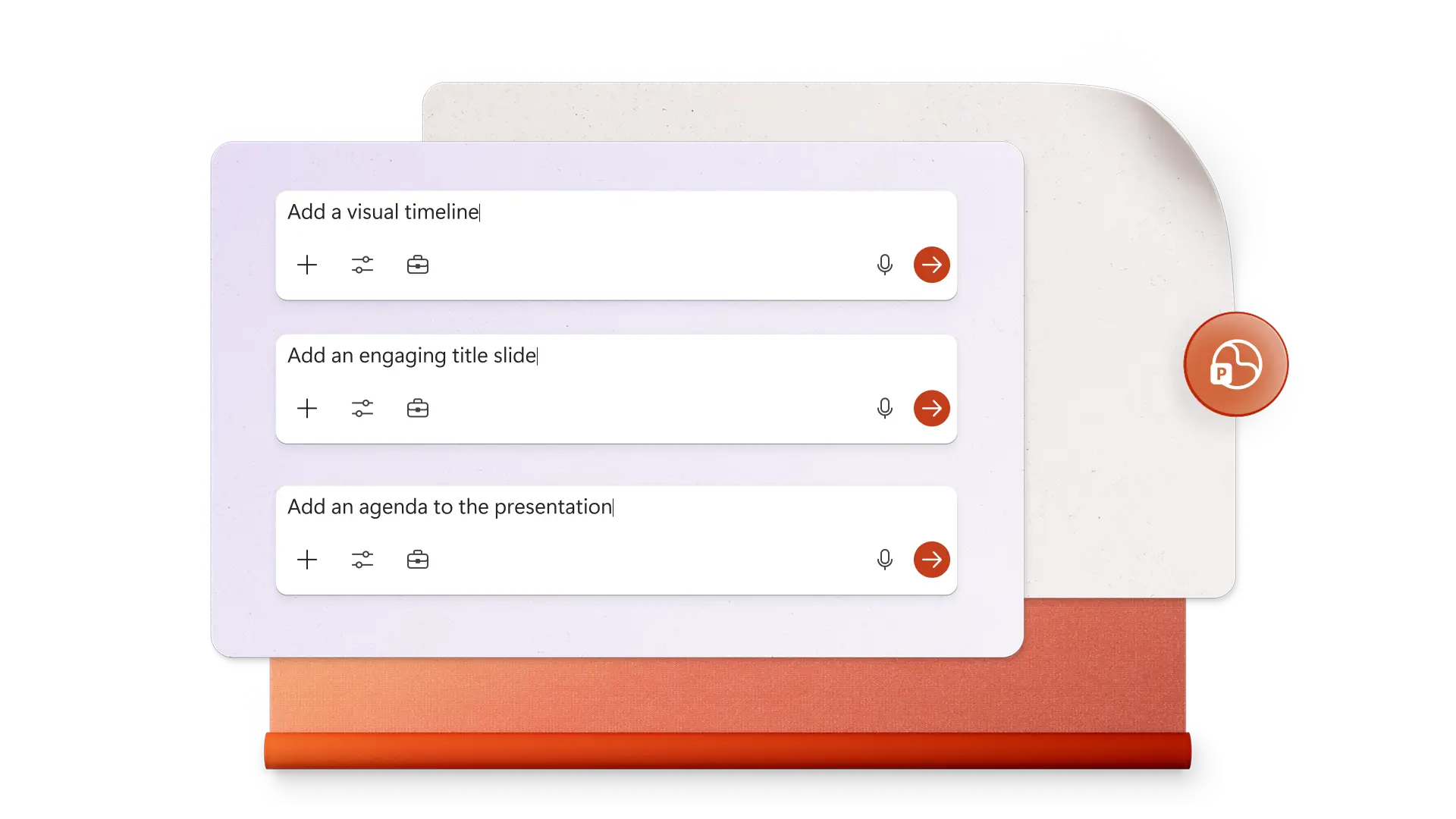
与 Copilot 聊天,创建标题、议程、总结或时间线幻灯片等常用布局,数秒内即可获得 AI 生成的选项。在此基础上,使用公司的 PowerPoint 模板创建幻灯片,自动包含特定徽标、字体和配色方案,以保持品牌一致性。随后通过提示优化现有幻灯片,将表格转化为可视化图表,让演示文稿更易于理解。

橙色背景上的Copilot 提示示例

在 PowerPoint 中使用提示生成图像

在聊天窗格中说明需求,即可提示 Copilot 为演示文稿幻灯片创建原创背景、图标集和图像。如果需要照片素材,可通过 AI 搜索库存照片(如团队围坐桌旁的照片),或从品牌库中查找相关图像。如需更多视觉灵感,可查看 PowerPoint 设计建议,以富有吸引力的方式排列幻灯片上的图像和文本。

Two people working at a cafe on laptops

几秒内添加演讲者备注,清晰地进行演示

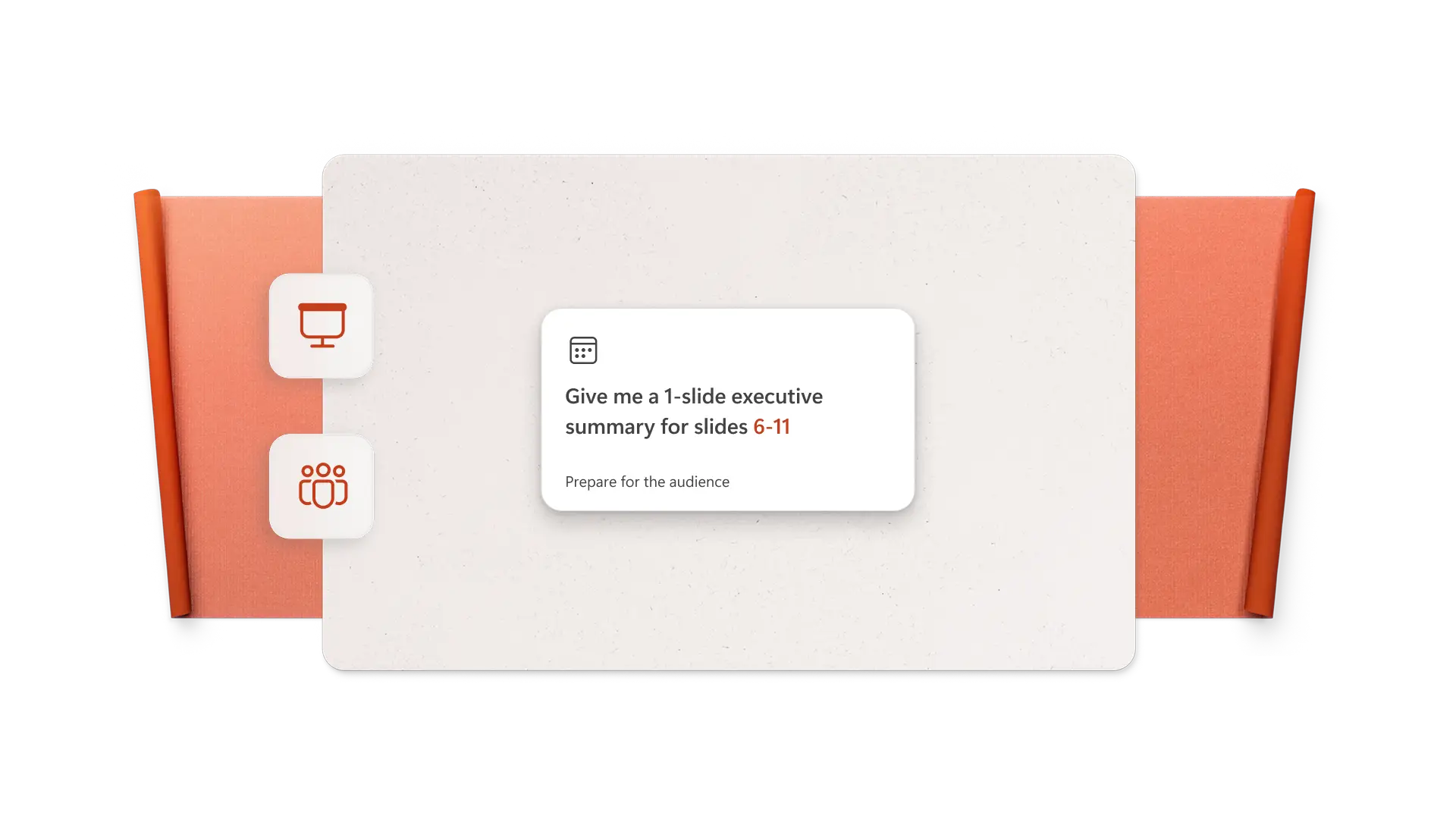
生成与特定语气相匹配的演讲者备注,以便针对高管、员工团队、学生或主题爱好者定制演示内容。使用 Copilot 为演示做准备,预判受众可能提出的问题并起草周全的回答。最后,通过智能字幕和图像的替换文字,以及演讲者备注中的图像描述,确保演示文稿的可访问性。

An abstract image of the inner workings of a computer

优化演示流程以提升受众参与度

让人工智能审核演示内容,精简内容过多的部分,强调关键要点,或扩展缺少详细信息的部分。考虑受众需求,提示 Copilot 重写幻灯片,使其对决策者或专业人士更具说服力,以便与同事及董事会成员达成共识。最后,让 Copilot 重新排序幻灯片并添加切换效果,以优化整体结构。

针对抽象元素的副驾驶提示示例

在线协作与共享演示文稿

通过批注、标记和实时编辑功能,与团队成员在 PowerPoint 中协作,随后将演示文稿保存到 OneDrive,实现云端访问。若要共享,可通过电子邮件向他人授予查看或编辑权限,通过 Outlook 发送 OneDrive 链接,或下载 PDF 文件单独附加发送。也可通过打印演示文稿,在董事会或团队会议中离线分发。

办公室里的两个人在电脑上工作

了解如何借助 Copilot 通过 AI 设计演示文稿

探索如何将 Copilot 用作设计助手,创建新幻灯片、优化格式、调整版式等。了解可用于添加视觉素材和排练演示文稿的提示词用法。

Microsoft PowerPoint 中Copilot 提示的抽象。

如何在 PowerPoint 中结合 AI 与 Copilot 创建单张幻灯片

  1. 输入提示词创建特定类型的幻灯片,例如问题幻灯片或个人介绍幻灯片

  2. 优化提示词,明确指定语气风格、需包含的图像、要涵盖的列表项及其他要求

  3. 在聊天面板中微调输出结果,编辑视觉素材、添加演讲者备注并获取设计建议

  4. 将幻灯片插入演示文稿,邀请协作者共同创作内容,之后再向观众演示

针对橙色块的“警用 UI”

PowerPoint 演示文稿设计模板入门

选择一款 PowerPoint 幻灯片放映设计模板,即可从空白幻灯片快速制作出逻辑清晰、视觉效果出色的专业演示文稿。

常见问题解答

  • 如何在 PowerPoint 中添加演讲者备注?

    单击“视图”,然后点击“备注”,即可看到演讲者备注的文本框。接下来,在文本框中输入备注内容。或者,向 Copilot 发出请求,为单张幻灯片或整个演示文稿添加引人入胜的演讲者备注,让你做好充分准备,自信演示。

  • 如何为演示文稿创建视觉素材?

    借助 Copilot,以多种方式为 PowerPoint 演示文稿创建视觉素材。生成新图像或设计、搜索适合幻灯片的商业图像集、从数据表创建可视化图表,或在 Microsoft 365 的品牌库中搜索已批准使用的视觉素材。

  • 10 分钟的演示需要多少张幻灯片?

    10 分钟的演示建议使用 7 至 10 张幻灯片,需注意单张幻灯片的演示时间约为 1 分钟,同时还需预留引言和结尾部分的时间。但对于 30 分钟或 45 分钟等较长时长的演示,每张幻灯片可分配 2 至 3 分钟的演示时间,避免因幻灯片数量过多给观众造成信息过载。

  • 如何设计 PowerPoint 幻灯片?

    通过 Copilot 提供的设计建议入手,是获取 PowerPoint 幻灯片设计灵感的绝佳方式。所有设计建议均自动保障内容的清晰度和可读性。你可以通过与 Copilot 交互,创建路线图幻灯片、团队介绍幻灯片等,进一步优化 PowerPoint 幻灯片设计。

在 Microsoft PowerPoint 中,将 AI 与 Copilot 配合使用,自信设计演示文稿