







如何使用 AI 创建演示文稿

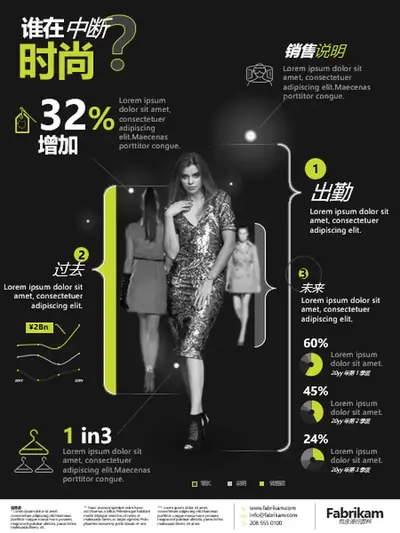
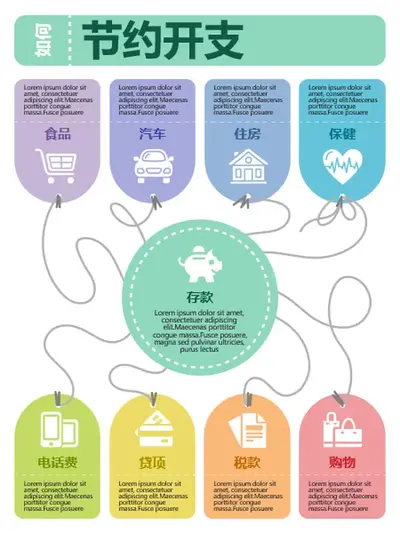
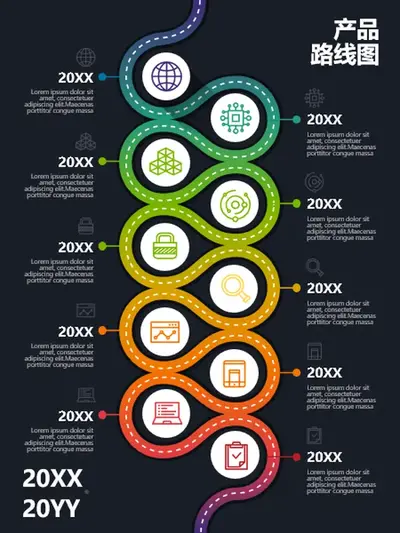
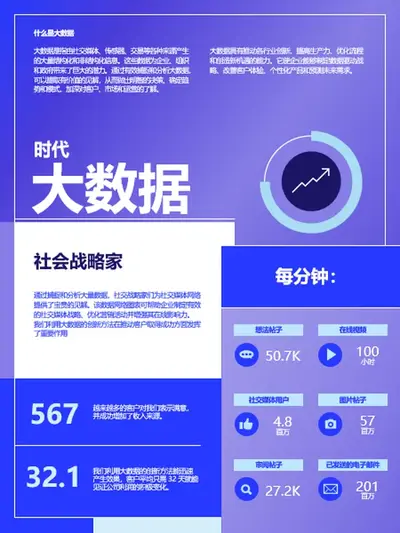
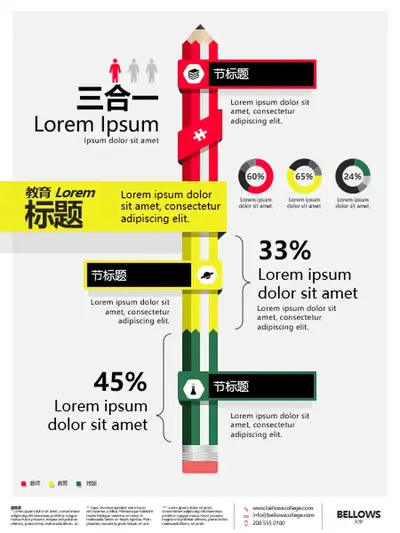
使用信息图模板展示大创意
将可自定义的信息图模板用于项目时间线、流程图、路线图、组织结构图和学术海报,从而节省时间。
使用视觉对象和图标进行自定义
使用 PowerPoint 库中的图标、插图、箭头、形状和线条简化复杂信息。以 Microsoft 365 用户身份访问高质量的图像集,创建用于教育、工作或任何用途的信息图。
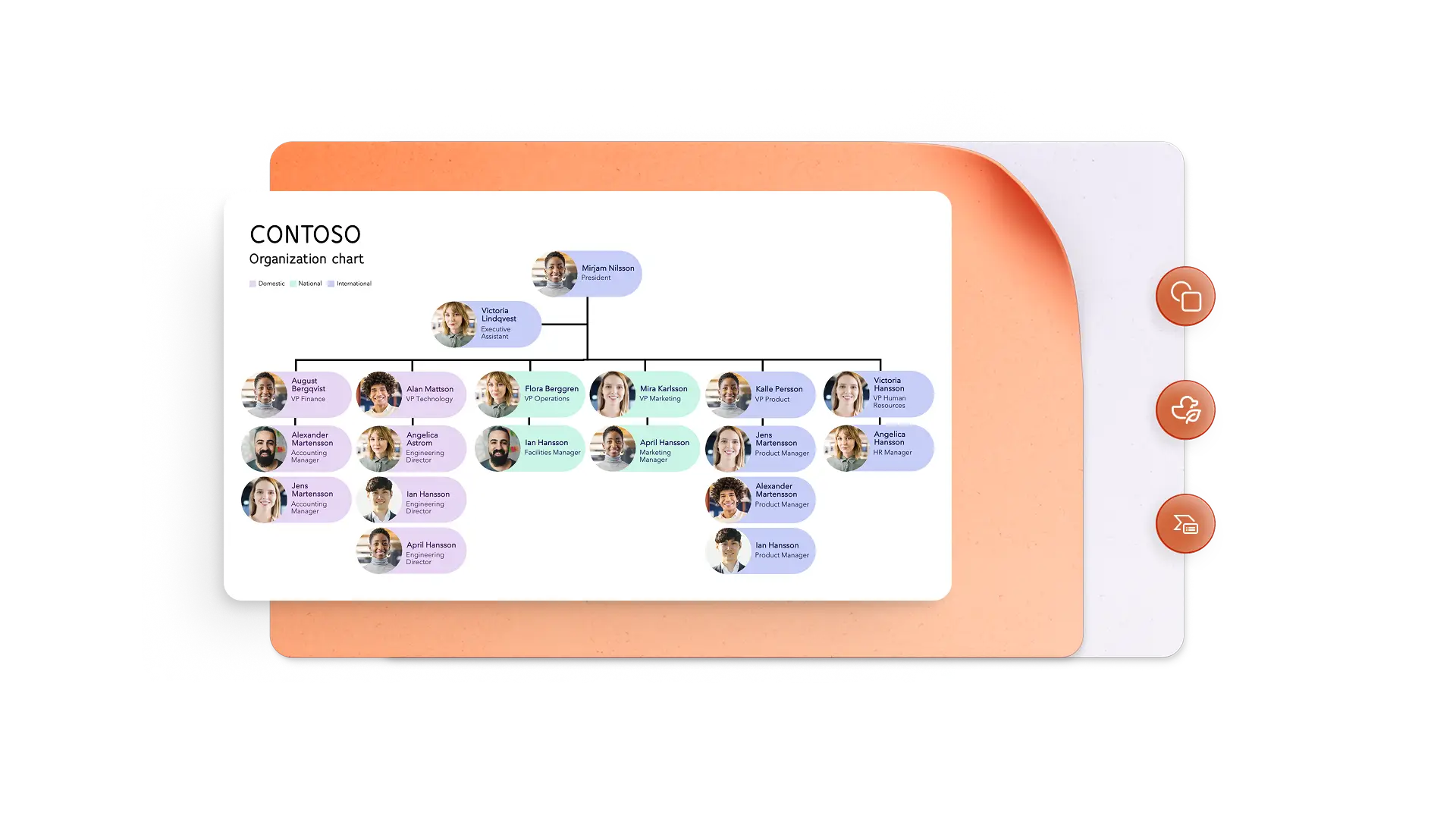
使用 AI 创建信息图
使用 PowerPoint 中的 Copilot 从头开始生成信息图。共享主题或数据以获取有关节标题、布局的建议、电子邮件或社交媒体摘要,以及与内容匹配的 AI 图像。
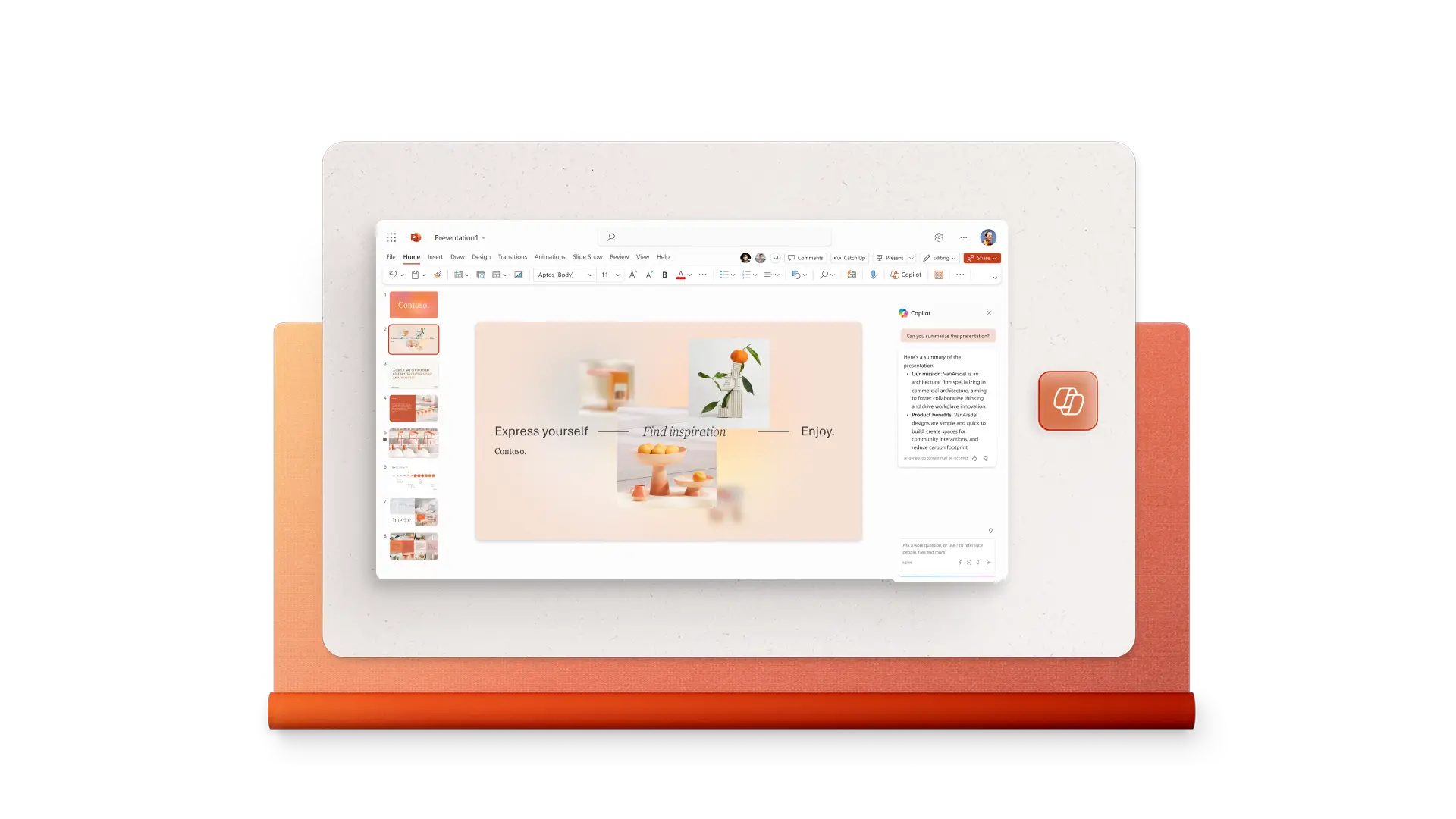

立即下载和共享信息图
使用演示文稿模式在幻灯片放映中联机共享信息图、导出为 PDF 或 JPG 以通过电子邮件发送、上传到网站或在社交媒体上发布。使用始终采用垂直幻灯片格式的信息图预设轻松打印。
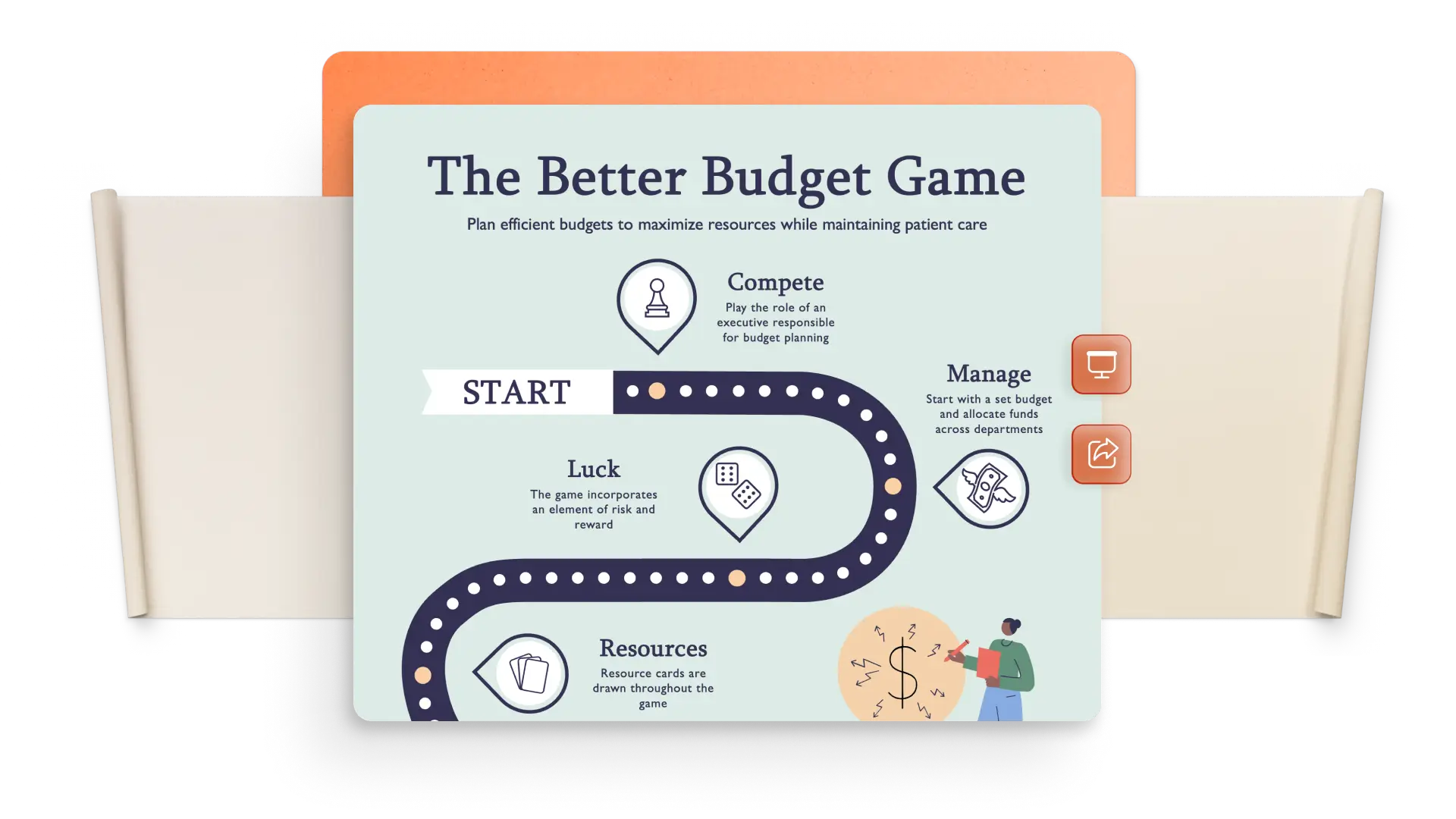
如何在 PowerPoint 中创建信息图
选择信息图模板作为起点。
借助 PowerPoint 中的 Copilot 建议创建背景图像。
在形状和图表中添加信息。
使用对比色和可读文本突出关键点。
将信息图导出并共享为 PDF、JPG 格式或 PowerPoint 幻灯片放映文件。
阅读我们的相关博客


常见问题解答
什么是信息图?
信息图是关键信息及其相互关系的可视化呈现形式。信息图将文本和数据与形状、颜色、图表及图标相结合,帮助读者理解并记忆信息。它们在教育、市场营销和 商务演示文稿等领域都很实用。
如何在 PowerPoint 中获取信息图模板?
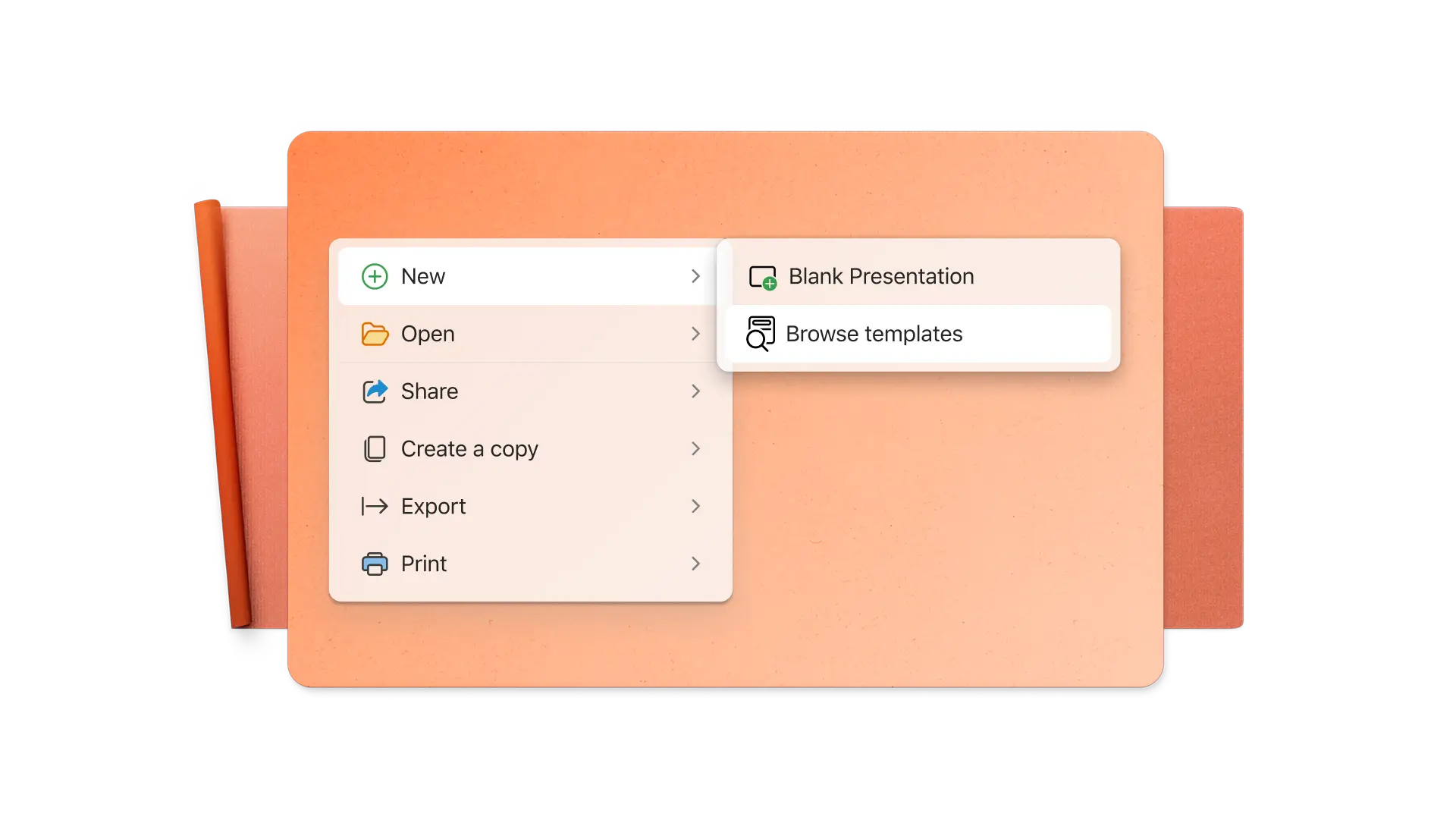
在 PowerPoint 中搜索信息图模板,然后选择并修改设计和内容以满足特定需求。
如何在 PowerPoint 中制作动态信息图?
单击功能区菜单中的动画,即可在 PowerPoint 中为信息图的任意元素添加动画效果。在演示文稿模式下查看信息图的用户,在逐页浏览时会看到设置的动画效果。信息图动画也可以录制为视频,以便与更多受众共享。
如何在 PowerPoint 中创建时间线信息图?
从 PowerPoint 模板库中选择时间线信息图作为起点。接下来,编辑颜色、图像和图标以匹配时间线主题。也可以从头开始创建时间线。在横向幻灯片上插入水平线,或在纵向幻灯片上插入垂直线,然后添加图标、图像和文本。
